作者SCL13 (Sinchen)
看板Key_Mou_Pad
標題[滑鼠] 經典翻新羅技「遊戲滑鼠G400」開箱分享除了勝利別無其他
時間Mon Jul 18 13:42:01 2011
大家好
今天來分享G400的開箱,與使用心得給大家參考 (借測)
網誌好讀版:
http://scl13.com/logitech-g400/
───────────以下是 文字版────────────────────
PC周邊大廠,羅技Logitech,近來又推出了新的電競滑鼠G400,除了外型沿用頗受好評的
MX518之外,也提升了光學引擎到3600 dpi,並且有著羅技的「遊戲軟件 8.0」支援,
設定滑鼠8顆按鍵的自訂功能,接著就進入正文,開箱與試用G400。
這次玩什麼:遊戲滑鼠G400
廠商:羅技 Logitech
網頁:
http://www.logitech.com
羅技的遊戲滑鼠,從最便宜的由G1打頭陣,再來就是G400(MX518)、高階點G500、很強大
的G700(這在台灣羅技網站上,並非列為PC遊戲用鼠)。所以順勢這次推出的經典款的
改版G400,而與MX518不同的是,G400光學引擎解析度提升級到3,600dpi,更新率提升
到每秒1,000次的更新率,而價格保持不變1,290元(羅技網站售價),接著就來
看看G400的開箱吧!對了我會在順便介紹羅技的設定軟體,給大家當作參考。
G400 規格
追蹤定位解析度:400–3600 dpi
影像處理速度: 580 萬像素/秒
最高加速:25G*
最高速度:70–140* 英吋/秒
反應速度
USB 資料格式: 16 bit/axis
USB 回報速率: 1000/秒
睡眠模式: 停用
滑動動態摩擦係數 – μ (k): .09**
靜態摩擦係數 – μ (s): .14*
總重量:133 克
接線: 15 克
按鍵耐用度: 1 千萬次的按鍵次數
腳墊: 250 公里
G400 開箱
http://www.flickr.com/photos/24539319@N07/5945819346/
G400外盒,設計上維持一慣羅技的作風
http://www.flickr.com/photos/24539319@N07/5945261539/
在外盒上也印著 全新推出MX518
http://www.flickr.com/photos/24539319@N07/5945819530/
羅技 玩家級光學滑鼠 G400
http://www.flickr.com/photos/24539319@N07/5945261739/
盒子側面有G400的規格,就跟我上方列的一樣
http://www.flickr.com/photos/24539319@N07/5945261839/
背面是產品特色,3600 dpi光學引擎、1000/s 回報速率、舒適性、切換DPI、
耐用的設計
http://www.flickr.com/photos/24539319@N07/5945820008/
側面提了個問題,為什麼要選擇遊戲滑鼠? 為了勝利、為了「準」
http://www.flickr.com/photos/24539319@N07/5945261977/
配件還挺少的,很快就搞定了
http://www.flickr.com/photos/24539319@N07/5945262097/
G400一隻以及說明文件,軟體須從羅技網站下載
http://www.flickr.com/photos/24539319@N07/5945262165/
外型就跟MX518一樣的G400,在配色上兩側與底部都以黑色為主,而滑鼠背上
與左右鍵都是羅技深綠。接著看看G400的各個視角
http://www.flickr.com/photos/24539319@N07/5945262213/
滑鼠尾部。從後面看過去,可以知道G400是左高又低的設計
http://www.flickr.com/photos/24539319@N07/5945262261/
滑鼠右側
http://www.flickr.com/photos/24539319@N07/5945262313/
滑鼠正面,右高左低,格外的舒適
http://www.flickr.com/photos/24539319@N07/5945262423/
滑鼠左側,有兩顆側鍵可使用
http://www.flickr.com/photos/24539319@N07/5945820586/
滑鼠底部,前後兩大塊加上右側一小塊的聚四氟乙烯材質腳墊
http://www.flickr.com/photos/24539319@N07/5945820684/
鼠背上有Logitech Logo
http://www.flickr.com/photos/24539319@N07/5945820768/
按鍵區,在滾輪的前方(+號)是增加DPI的按鈕,接著滾輪後方(-號)是降低DPI、
最後一顆按鈕預設是預設DPI
http://www.flickr.com/photos/24539319@N07/5945820844/
兩顆測鍵
http://www.flickr.com/photos/24539319@N07/5945820928/
聚四氟乙烯材質腳墊
http://www.flickr.com/photos/24539319@N07/5945262875/
光學引擎
http://www.flickr.com/photos/24539319@N07/5945821330/
紅光
http://www.flickr.com/photos/24539319@N07/5945262929/
USB接頭
http://www.flickr.com/photos/24539319@N07/5945821474/
在握感上,我的手大致可包覆G400,換個說法是,我的整隻手掌都
趴在G400上
http://www.flickr.com/photos/24539319@N07/5945821402/
測鍵的按鈕當然是用大拇指按,不過我覺得按側面最前方那顆有點吃力,
因為滑鼠要握的剛剛好才能按到。但是在滑鼠使用時會移動、會抬高,
所以握滑鼠的姿勢多少會些微感變,改變之後前方那顆側鍵就變得按不到,
後方那顆當然沒什麼問題
http://www.flickr.com/photos/24539319@N07/5945263337/
中鍵這邊,按最前面的(+)按鈕,我覺得還OK,但是要按滾輪後方的(-)按鈕
或者預設DPI按鈕都要改變握鼠的姿勢,才能按到
http://www.flickr.com/photos/24539319@N07/5945821580/
滑鼠在右側上有個小溝槽,這樣在提高滑鼠時,小拇指可以幫上許多忙
http://www.flickr.com/photos/24539319@N07/5945263077/
接著就是要打遊戲囉!而玩遊戲除了勝利,別無其他!
http://img.scl13.com/logitech-g400/26.jpg
除了勝利別無其他,這句話是從Logitech Taiwan FB學來的,
這是我在玩榮譽勳章時體會到的
http://img.scl13.com/logitech-g400/27.jpg
就算一把小槍,也是直接暴頭,注意看有血霧喔
http://img.scl13.com/logitech-g400/28.jpg
倒地
http://img.scl13.com/logitech-g400/29.jpg
機槍掃射也是很爽
G400 使用心得
羅技 Logitecg G400好用、手感很好。雖然滑鼠是很大一隻,而且在左高右低的設計下
,很符合操作滑鼠的手勢,手就直接趴在G400上面,大小對我來說還可以
(只是有些按鍵不好按),滑鼠微動開關的按壓力道與回饋,我覺得挺剛好的,很順手。
換上這隻滑鼠根本不用習慣,調好適合我的DPI就贏了…XD。
雖說是維持MX518的外型,但是側鍵與中鍵區的按鍵,我覺得有點…不怎麼好按,感覺
是刻意想跟G500做個區隔。所以我在玩G400時都是玩FPS遊戲居多,畢竟可用的按鍵不
夠多也沒這麼的好按。
而G400的光學引擎很準確,我在使用時DPI是設定1,900在使用,心得就是「得心應手」。
不過DPI在上去我就控制不了了。
而我測試時確定G400雖可透過軟體設定讓滑鼠按鍵送出鍵盤訊號或者巨集,而我推測
這些鍵盤按鍵與巨集訊號是由軟體發送,若線上遊戲有防護機制的可能在購買前需要
考慮。(我想這也是產品功能區隔…)
G400的舒適性很棒,配上高光學引擎也很夠力,只是多出的按鍵,真的要花時間練習
按壓,才能越來越順手囉!售價上只要1,290元,我想之後在一般通路上販售
會更便宜喔!以上是G400的心得,接著介紹Logitech針對遊戲鍵盤滑鼠所推出的軟件。
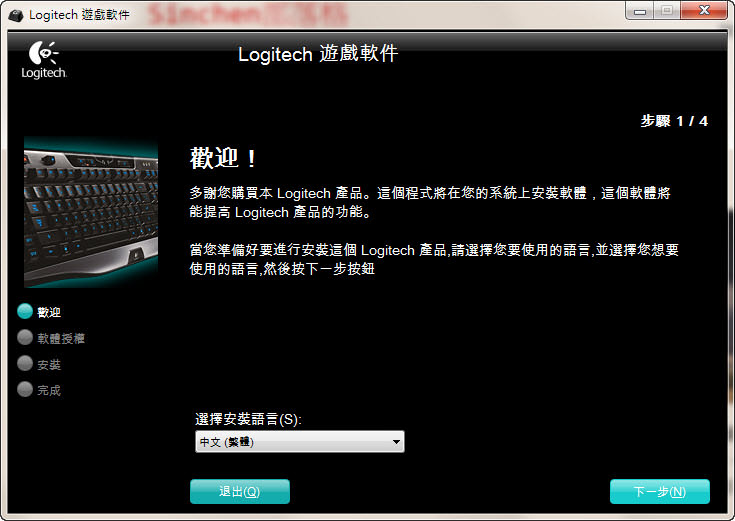
Logitech Gaming Software
這次軟體也跟我之前操作G700時,有著天壤之別,在軟體介面上與操作上都有設計過
,操作流程很直覺也很順暢,介面也很好看喔!以下是軟體截圖,若看不清楚可以
點圖放大喔!
請自行到羅技網站上點選支援下載取得軟體
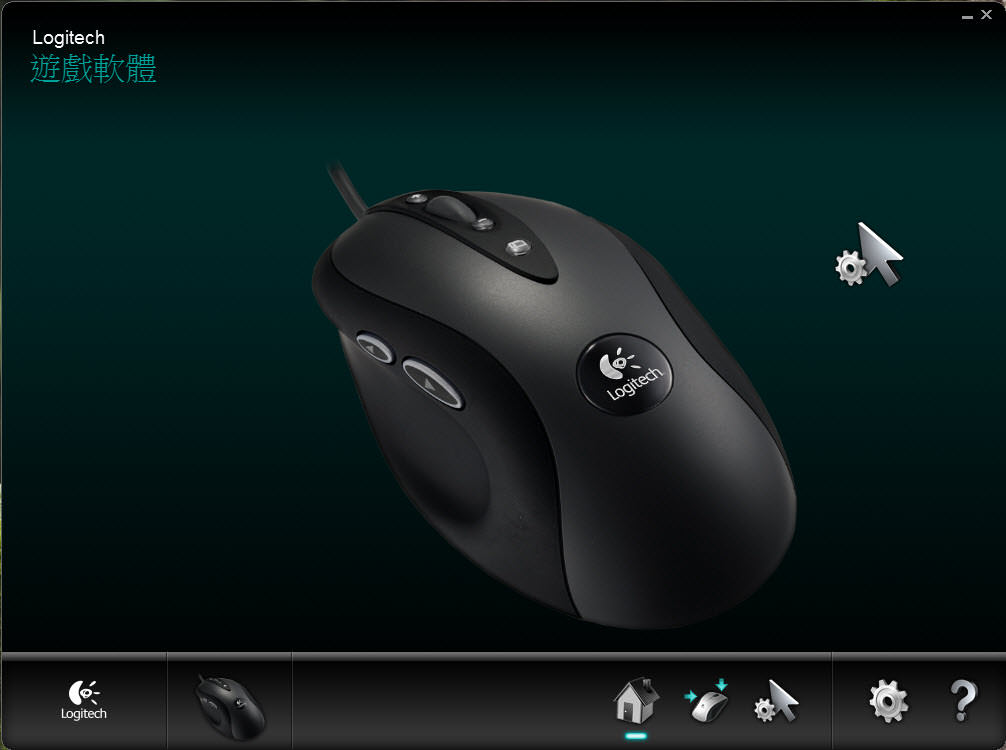
http://img.scl13.com/logitech-g400/30.jpg
軟體易啟動我都驚訝了一下,整個軟體很有質感,而且很明瞭。只接點滑鼠的按鍵
,就會進入按鍵設定的畫面
http://img.scl13.com/logitech-g400/31.jpg
按鍵設定介面,右手邊就是滑鼠按鈕位置的示意圖,左手邊是按鍵指令,
可以新增鍵盤按鍵、組合鍵、巨集等功能命令,上方就是針對遊戲或者特定程式的
設定檔
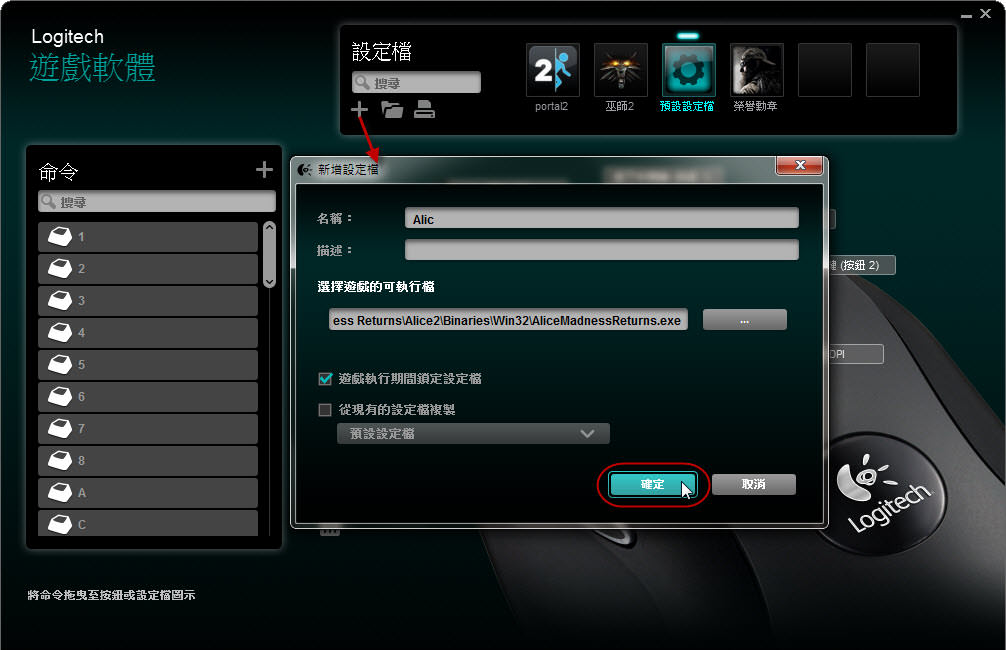
http://img.scl13.com/logitech-g400/32.jpg
接著就一步一步操作,順便介紹囉!先按下設定檔新增的按鈕,輸入名稱並選擇
遊戲的執行檔,並勾選遊戲執行時,鎖定此設定檔,設定完畢按下確定
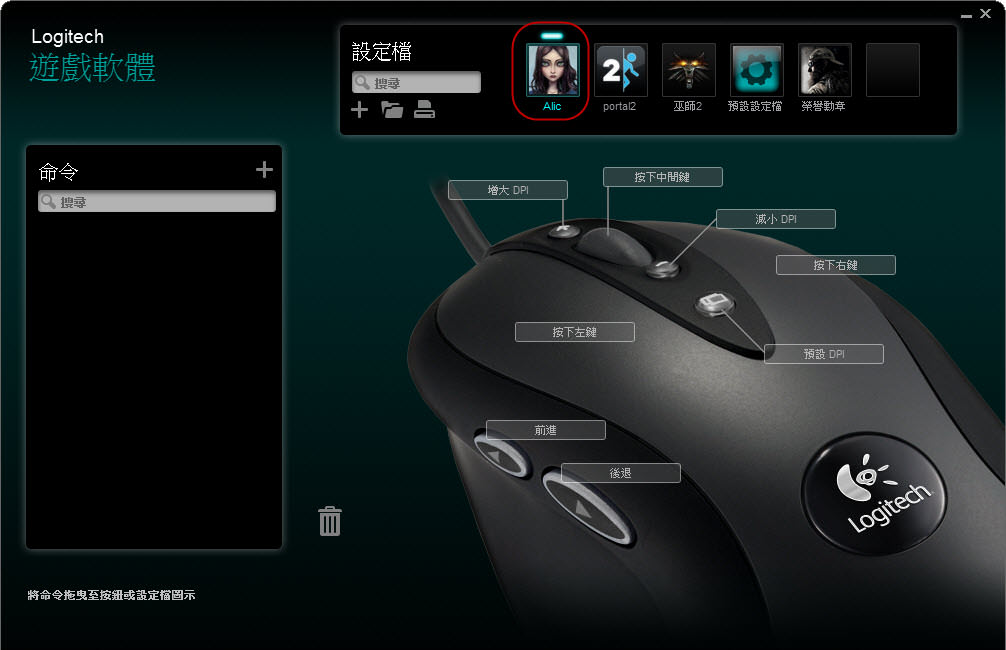
http://img.scl13.com/logitech-g400/33.jpg
接著上方就會看到遊戲的圖示,而新的設定檔,按鍵都是預設,接著在左邊命令區
那新增,需要用到的按鍵或者組合鍵、巨集等等命令
http://img.scl13.com/logitech-g400/34.jpg
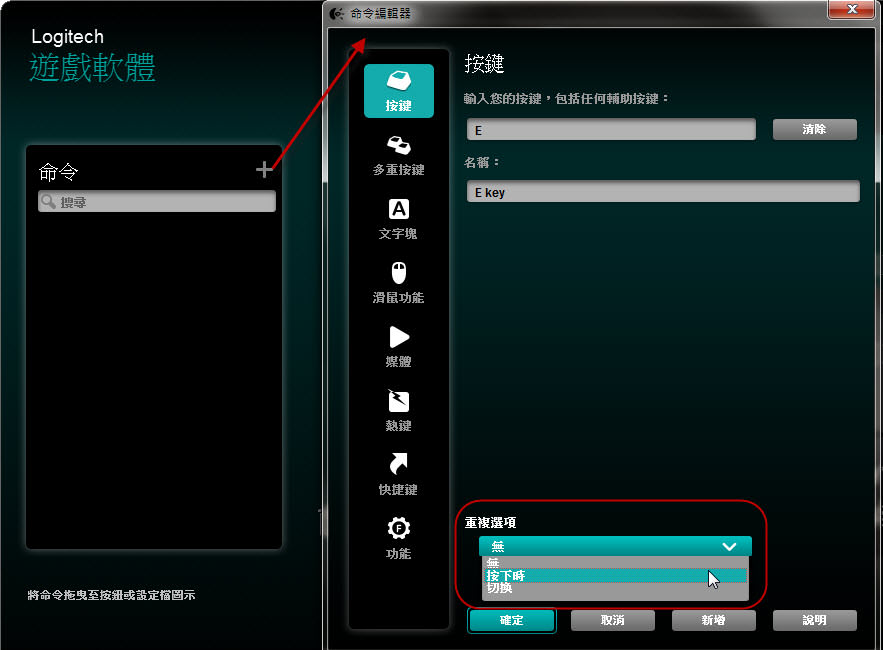
再命令這邊按下新增,就會有個視窗,而裏面也都用圖示去區分命令的功能。
第一個是按鍵,就是幫你按下鍵盤的一個Key。而這些命令再新增時,下方有個重複
的選項可以選擇。假設我設定滑鼠右鍵是送出鍵盤E,若我選擇按下時重複,我一直
壓著滑鼠右鍵就會一直送出EEEEEEE。若我選擇切換時重複,我第一次按下滑鼠右鍵
時,會一直送出EEEEE直到我再按一次滑鼠右鍵結束
http://img.scl13.com/logitech-g400/35.jpg
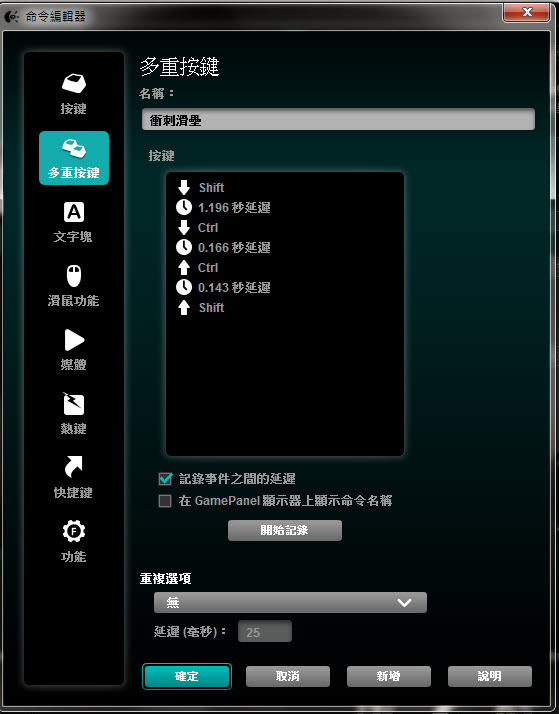
接著是多重按鍵,或稱作巨集的功能。只能記錄鍵盤的指令
http://img.scl13.com/logitech-g400/36.jpg
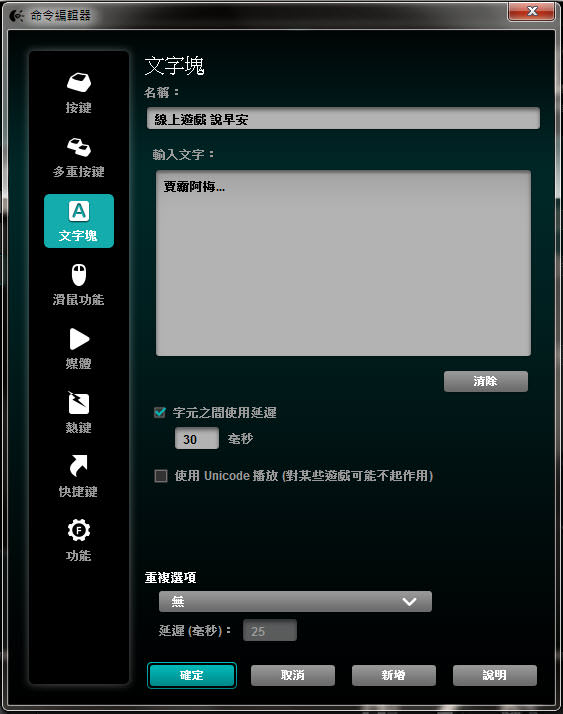
文字快的功能,幫你輸入常用的文字塊。打線上遊戲應該很需要
http://img.scl13.com/logitech-g400/37.jpg
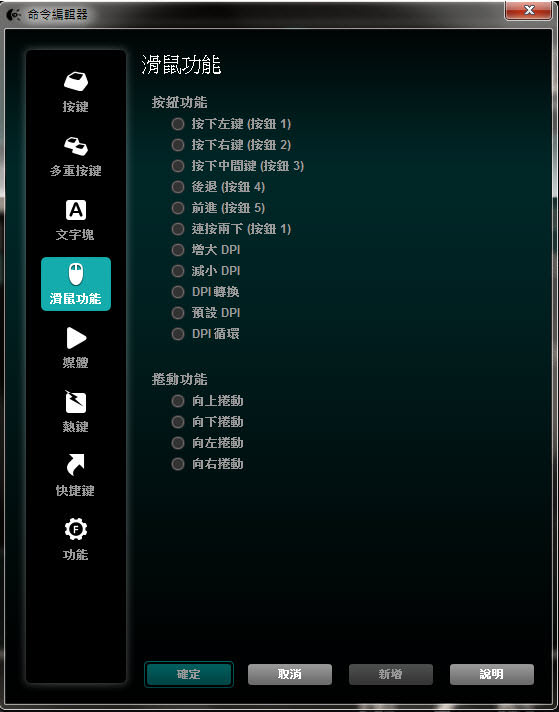
接著是滑鼠功能的指令
http://img.scl13.com/logitech-g400/38.jpg
也可以設定為媒體鍵喔
http://img.scl13.com/logitech-g400/39.jpg
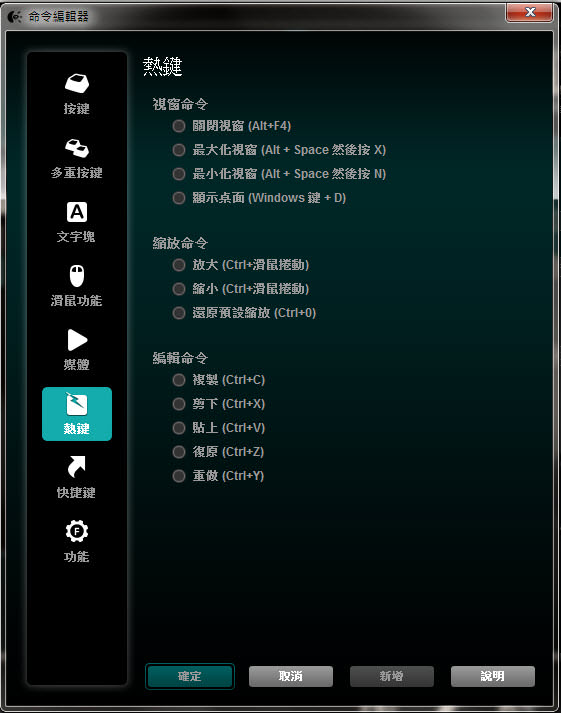
PC常用的熱鍵也幫你設定好,只要選用就可以了
http://img.scl13.com/logitech-g400/40.jpg
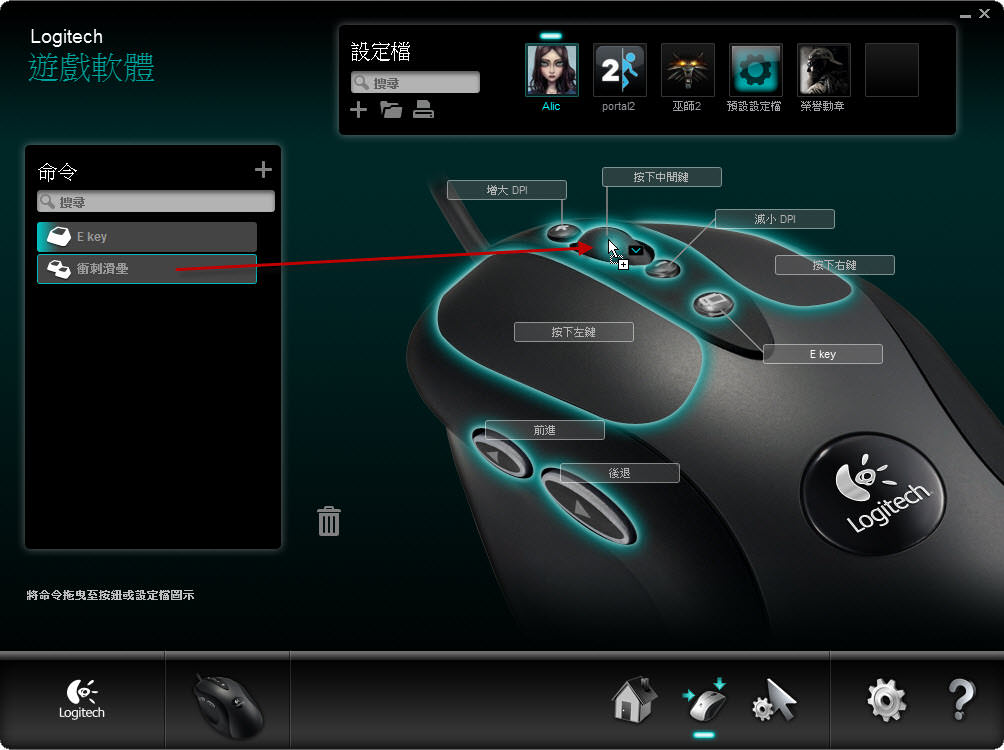
命令設定好之後,只要從左邊把他拖出來,放到想要用的按鍵上,這樣就設定完畢了
喔!
http://img.scl13.com/logitech-g400/41.jpg
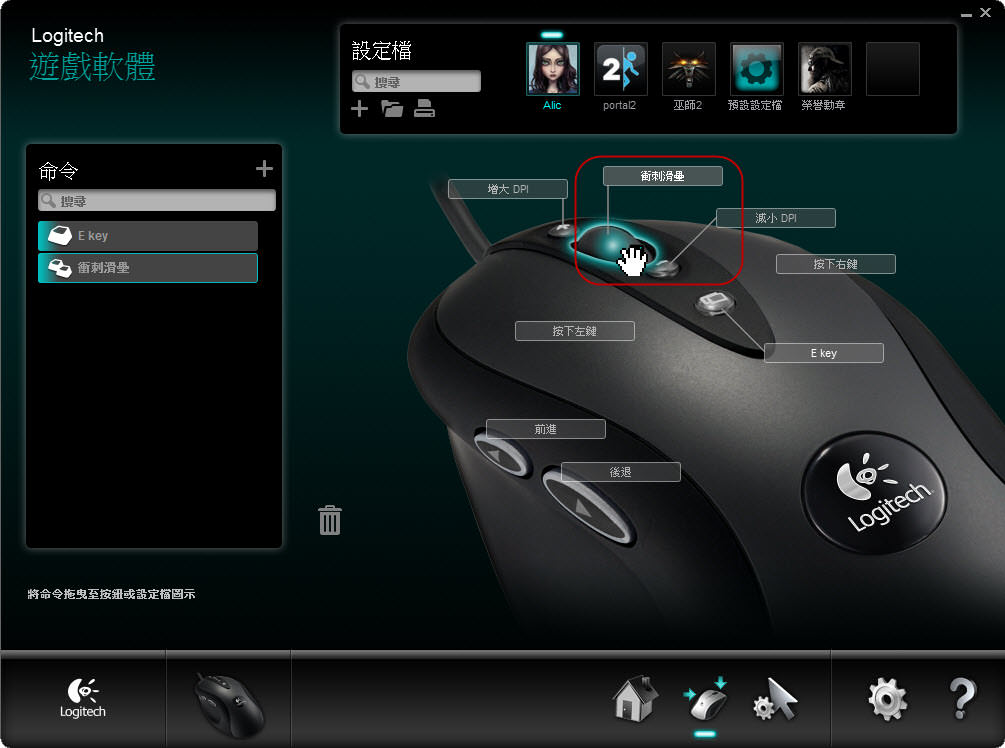
滑鼠中鍵被我改為巨集了
http://img.scl13.com/logitech-g400/42.jpg
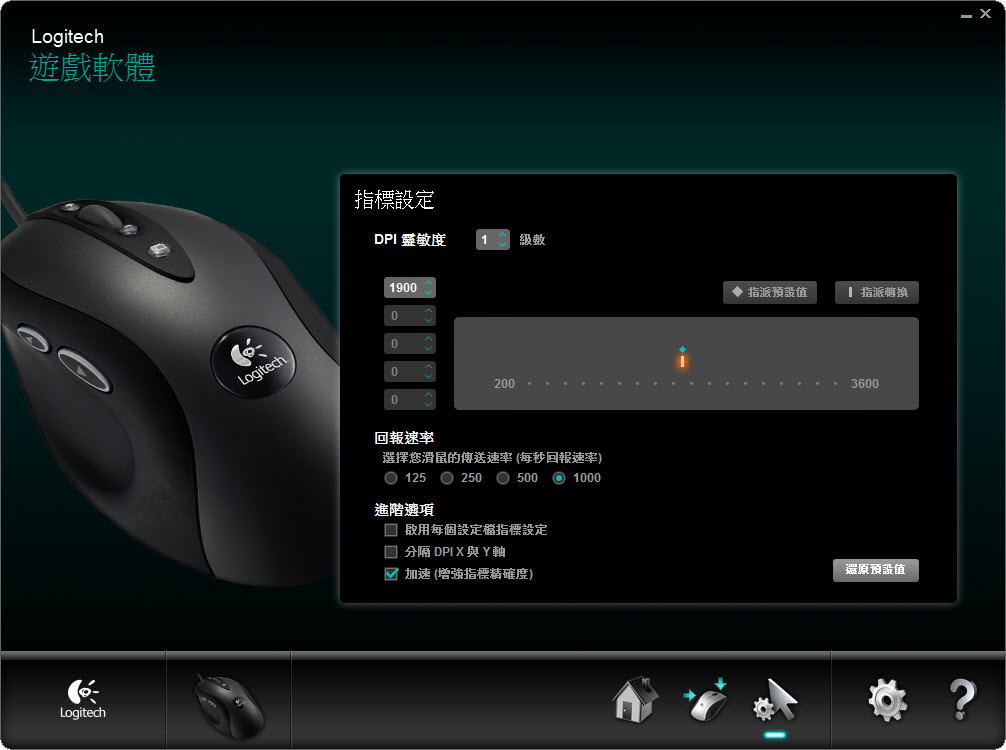
最後是DPI的設定,可以設定級數從1~5級都可自行設定。因為G400沒有DPI提示,
所以我只用1級而已,就是我慣用的DPI速度
http://img.scl13.com/logitech-g400/43.jpg
--
※ 發信站: 批踢踢實業坊(ptt.cc)
◆ From: 118.167.131.126
※ 編輯: SCL13 來自: 118.167.131.126 (07/18 13:44)
→ Blitzcrank:我覺得G400有一個嚴重的問題,那個程式一定要掛著 07/18 13:55
→ Blitzcrank:不然連解析度都會跑掉的樣子。我有沒有開程式, 07/18 13:55
→ Blitzcrank:滑鼠的速度整個不一樣,所以我也搞不懂我現在用的 07/18 13:56
→ Blitzcrank:是哪種解析度...除此之外是不錯啦... 07/18 13:56
→ SCL13:沒錯喔 剛開機還沒載入程式DPI是最低...Orz 07/18 14:04
→ larry122:剛去繳錢了 希望他趕快送來 07/18 17:25
推 Blitzcrank:直接按上面的dpi調整鈕也可以啦,這支真的不錯 07/18 19:25
推 wizard828:推詳細 07/19 00:03