作者SCL13 (Sinchen)
看板Key_Mou_Pad
標題[滑鼠] 羅技「電競滑鼠G300」開箱分享
時間Thu Nov 3 22:03:27 2011
這一陣子羅技推出了新的G系列滑鼠與鍵盤,來提供給遊戲電競的玩家更多的選擇。而這次
羅技並沒有打算替高檔的G系列更新,而主要是中階與入門價位的產品,像是這次要介紹的
G300,還有遊戲鍵盤G105以及鼠鍵組G100,都是對中間價位的產品,給予更多的功能,使
得功能強大物超所值。接著就來看看就近有什麼功能,與價錢才能物超所值呢?
好讀版:
http://scl13.com/logitech-g300/
───────────文字版─────────────────────────
G300是左有手通用設計的有線滑鼠,並且配有LED燈光的裝飾,可以控制切換3組設定檔,
包含左鍵與右鍵共有9顆G鍵可自訂,並搭配有著記憶體可以將設定帶著走,2500 dpi加上
1 毫秒回報速率,看著特色比較一下當然想跟G400來比較囉!我簡單的列出一些特點來PK
。
羅技G300與G400比較
G300 G400
DPI 2500 3600
按鍵數
(含左右鍵) 9 8
USB回報速率 1000/秒 1000/秒
內建記憶 有(三組設定) 無
自訂按鍵功能 軟體設定,設定方式分為使用滑鼠記憶體,或者使用電腦設定檔(注1)
軟體設定,使用電腦設定檔
尺寸 73×112x35mm (中型鼠) 130×70×43mm (大型鼠)
價格 1,190元 1,290元
其實我這邊先做個結論,在規格面上G400只有DPI贏了(因為G300很多規格沒公開),不過在
按鍵數與記憶體都是G300才有,但是價差只在100塊之間,真不懂羅技出G300的意義何在
? 還是說G400只是為了新瓶裝舊酒翻新MX518呢? 這就給各自去決定了。
特別要提到的是{注1},G400沒有記憶體,所以軟體設定的G鍵功能,像是巨集或者鍵盤對
應,都儲存在電腦上,意思就是換一台電腦就要重新設定。而G300因為有內建記憶體,所
以可以存放三組設定檔,但是這三組設定檔內的G鍵只能做鍵盤按鍵對應,例如說按下滑鼠
G5按鍵,等於按下鍵盤"A"這key一樣,或者兩Key的組合,例如"Shift + Space",當然這
是儲存在滑鼠記憶體,所以換電腦也是可以用。不過你若在軟體設定時,將G300改為使用
"電腦設定檔",這樣就可以指派G鍵有巨集的功能、多媒體按鍵等等,如同G400的自訂功能
都有。
我想這樣的設定,是為了不去跟G700、G500打對盤,而看著G400真不知要說些什麼XD。還
有就是滑鼠大小(尺寸)差很多就是了。個人偏愛G300!!
G300規格
*光學感應器2500dpi(最高,可調),有線滑鼠
*按鍵數:共9鍵;滑鼠左鍵/右鍵、G4與G5(滑鼠左鍵旁)、G6與G7(滑鼠右鍵旁)、滾輪
中鍵、G8與G9(滾輪下方)
*移動速度:未知
*最大加速度:未知
*圖像處理能力:未知
*畫面更新率:未知
*解析度:最高2500dpi
*滑鼠回報率:125/250/500/1000Hz
*離地距離:未知
*數據格式:未知
*尺寸:73(W)×112(D)×35(H)mm
*重量:111g
*鼠腳:未知
*電纜線長:未知
P.S 翻了羅技台灣、美國網站,都沒標示G300的細部規格。包裝盒上也沒有…..
G300開箱
http://www.flickr.com/photos/24539319@N07/6308014505/
G300外包裝,一樣可以看到滑鼠,也可以隔著透明塑膠試摸
http://www.flickr.com/photos/24539319@N07/6308535132/
背面是G300特色
http://www.flickr.com/photos/24539319@N07/6308014597/
G300所有配件,就是滑鼠 + 說明文件一份,軟體請自行下載
http://www.flickr.com/photos/linsinchen/6308535298/lightbox/
對了,G300內建記憶體裡面,共可存放三組設定檔,而G300出廠就預設了三組設定檔
九顆按鍵的功能,三組設定檔為MMO(主流網路遊戲)、FPS(射擊遊戲)、標準高效模式
,至於細部的按鍵對應就像上圖一樣。可透過軟體再去修改
http://www.flickr.com/photos/24539319@N07/6308535326/
G300外觀,外觀上就是鼠背使用鐵灰的顏色,配上滑鼠側面的鏡面黑,整體在還沒發
亮或者翻到背面都很低調
http://www.flickr.com/photos/24539319@N07/6308014791/
尾鼠屁股,反光就證明了這是亮面的處理。而在滑鼠底部則是大紅色
http://www.flickr.com/photos/24539319@N07/6308014823/
側面,都用了防滑材質的處理,在紋路上像是蛇鱗
http://www.flickr.com/photos/24539319@N07/6308535442/
滑鼠前方,感覺有一點點G700的身影
http://www.flickr.com/photos/24539319@N07/6308014891/
左側面。左右都各有一條LED燈,可以做設定檔的顯示
http://www.flickr.com/photos/24539319@N07/6308535506/
滑鼠底部,主要是三大塊鼠腳,而感應器是一般紅光的光學感應器,且感應器的開孔
偏左邊
http://www.flickr.com/photos/24539319@N07/6308014983/
細部特寫,這條半透明的,就是LED燈
http://www.flickr.com/photos/24539319@N07/6308535612/
滑鼠側面防滑材質,有鱗片的感覺
http://www.flickr.com/photos/24539319@N07/6308535666/
G5、G8按鍵特寫
http://www.flickr.com/photos/24539319@N07/6308015105/
G4、G5按鍵特寫
http://www.flickr.com/photos/24539319@N07/6308015181/
G6、G7按鍵特寫
http://www.flickr.com/photos/24539319@N07/6308535800/
鼠腳特寫
http://www.flickr.com/photos/24539319@N07/6308015305/
感應器
http://www.flickr.com/photos/24539319@N07/6308535902/
USB接頭
http://www.flickr.com/photos/24539319@N07/6308015409/
LED發光 紅,這顏色我覺得跟G300最搭,也是羅技產品宣傳時使用的顏色
http://www.flickr.com/photos/24539319@N07/6308536012/
綠色
http://www.flickr.com/photos/24539319@N07/6308015523/
藍色
http://www.flickr.com/photos/24539319@N07/6308536100/
滑鼠大小屬於中等,所以我可以一首掌握
http://www.flickr.com/photos/24539319@N07/6308536150/
因為滑鼠不大,所以手掌後半都可以放在桌上,我覺得這樣大小適中的滑鼠,比較容
易操控
http://www.flickr.com/photos/24539319@N07/6308015689/
而這次的G鍵,都設計在左右鍵的側邊,與中鍵的後方。而左右側邊的G鍵都很好按,
前方的按鈕用指尖,後方的按鈕用指腹去壓。只是中見後方的G鍵,要習慣彎曲中指去
按
http://www.flickr.com/photos/24539319@N07/6308536258/
用無名指去控制右鍵與G6、G7的按鍵
http://img.scl13.com/logitech-g300/25.jpg
當然馬上試試對滑鼠準確度要求嚴苛的FPS遊戲。BATTLEFIELD 3
http://img.scl13.com/logitech-g300/26.jpg
首先是調整我習慣的DPI是2250,使用起來就順手許多。當然FPS可以設定,狙擊用的
DPI與一般步槍的DPI,這也是這些G鍵的用處
http://img.scl13.com/logitech-g300/28.jpg
槍槍斃命
http://img.scl13.com/logitech-g300/30.jpg
每個人都趴在我面前
G300使用心得
一隻滑鼠的使命就是要"準",而G300雖說只有2500 dpi,但我覺得已經夠用了,基本上我
操作都設定2250的dpi來使用,不管在一般的操作,或者遊戲上都得心應手,在1920*1080
的解析度下,我覺得使用起來挺順暢。只是很像我沒辦法控制好2500 dpi,使用上感覺會
有點小飄不穩定,不過這應該是我沒辦法控制這dpi的關係。
而在滑鼠的握感上,我覺得還不錯,畢竟滑鼠不大重量也不會太重,大拇指與小拇指可以
夾住滑鼠來移動。而在G鍵的設計上,我很喜歡這樣的設計,這設計應該跟G700是同款。
左邊的G5與G4就由食指來負責,G5用指尖按、G4用指腹壓,而且跟左鍵距離不到一個指尖
的寬度,所以可以兩邊快速的點按,但也不用擔心會誤按,因為左鍵是平的而G鍵是凸面。
當然右邊的G7與G6也是一樣,我個人是用無名指來負責右鍵、G7、G6的按鍵,按法也一樣
指尖與指腹。而比較高難度的就是滾輪後方的G9、G8了,就是按壓的時候可能要改變握鼠
的手勢,或者彎曲中指來按壓了。
我個人不喜歡一般滑鼠的大拇指測鍵,因為不怎麼好按,除非像G700那樣設計,測鍵分為
按壓與用撥的設計,不然我會比較喜歡G300這樣,主要常按的4個G鍵設計在左右鍵旁,但
是我雖然不喜歡大拇指測鍵,單相對與滾輪後方的按鍵比較起來,我就會覺得大拇指的側
鍵比滾輪後方來的好。但感覺G300為了左右手通用,所以還是設計在滾輪後方。
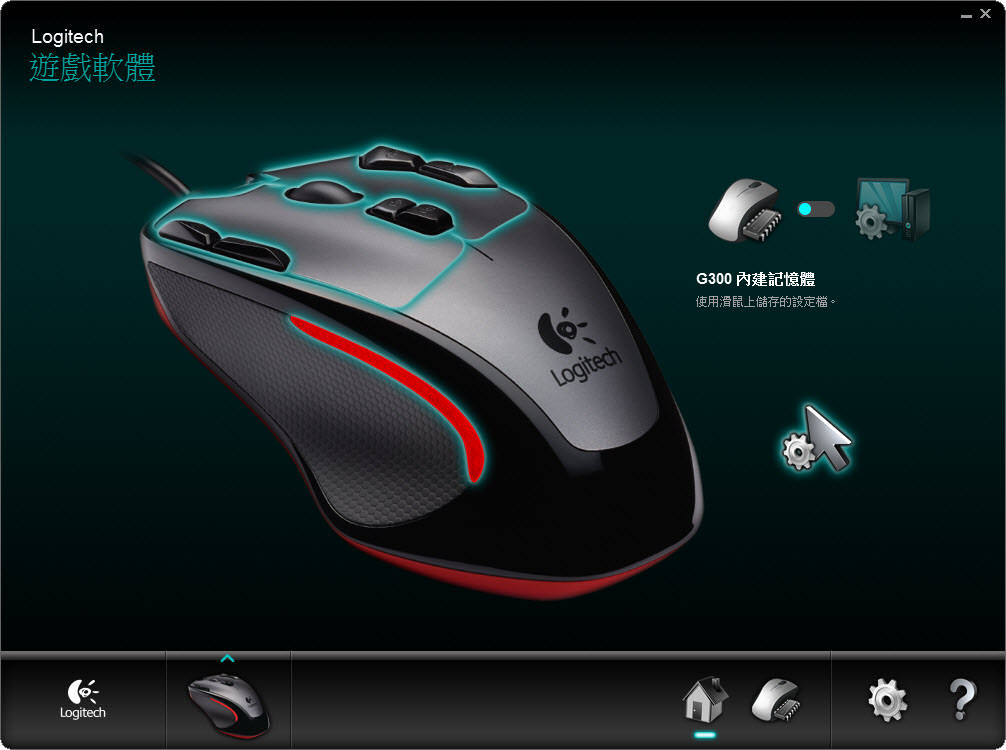
接著就來看滑鼠設定的功能了,首先要先去羅技取得G系列的軟體,這樣才能設定滑鼠喔!
設定介面啟動後,是羅技新版的介面,這介面簡單直覺,看到點就對了。首先預設是G300
內建記憶體,就先來看這個囉!點進去就會到細部設定。
http://img.scl13.com/logitech-g300/31.jpg
↑ G300 滑鼠設定
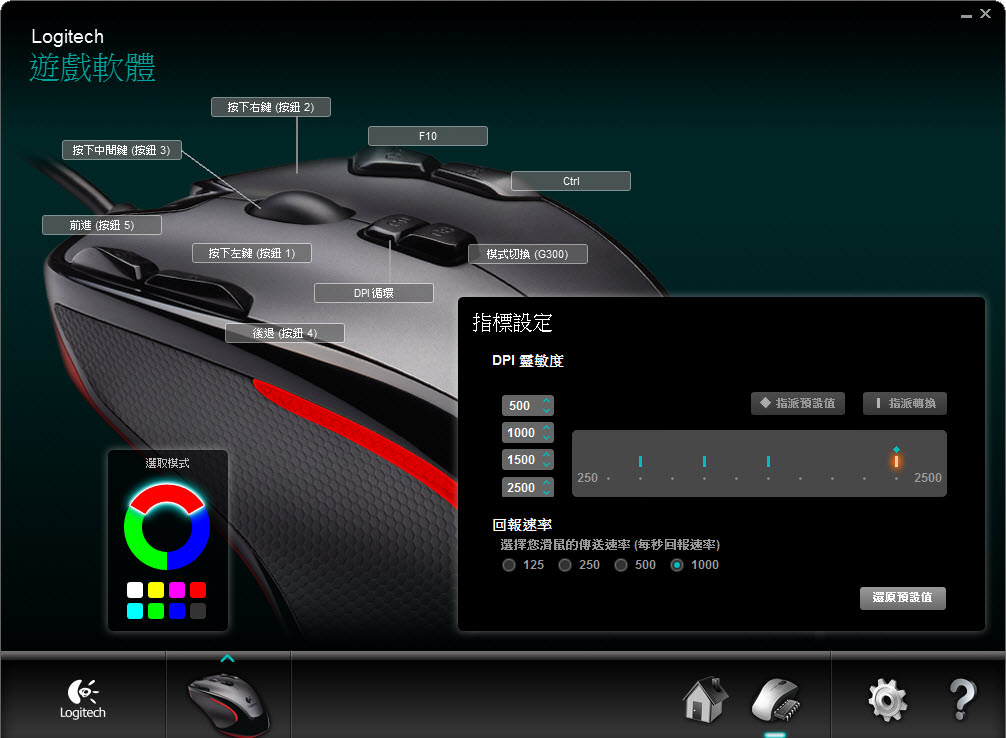
接著就會看到下圖的設定介面,右下角是設定4段DPI的等級與回傳率,而顏色提示有7色可
以選,除了預設的紅、綠、藍之外,可以自行在設定顏色。再來就是對各個按鍵去設定指
派功能,只要將滑鼠游標移到要修改的按鍵上,就會有個選單可以點選,可以參考下下張
圖。
http://img.scl13.com/logitech-g300/32.jpg
↑ G300 內建記憶體設計
http://img.scl13.com/logitech-g300/33.jpg
↑ 按鍵指派
因為是使用滑鼠內建的記憶體,所以只能修改滑鼠功能,或者使用按鍵指定(下下張圖"按
鍵"),按鍵設定這邊除了常見的Alt + F4這些之外,可以自行設定,只要按下鍵盤想要的
按鍵就可以,最多可以組合兩顆按鍵,例如Shift + Space這樣子的組合,設定完畢後按下
確定,就會修改G300滑鼠內的設定檔(記憶體)。
http://img.scl13.com/logitech-g300/34.jpg
↑ 滑鼠功能
http://img.scl13.com/logitech-g300/35.jpg
↑ 按鍵
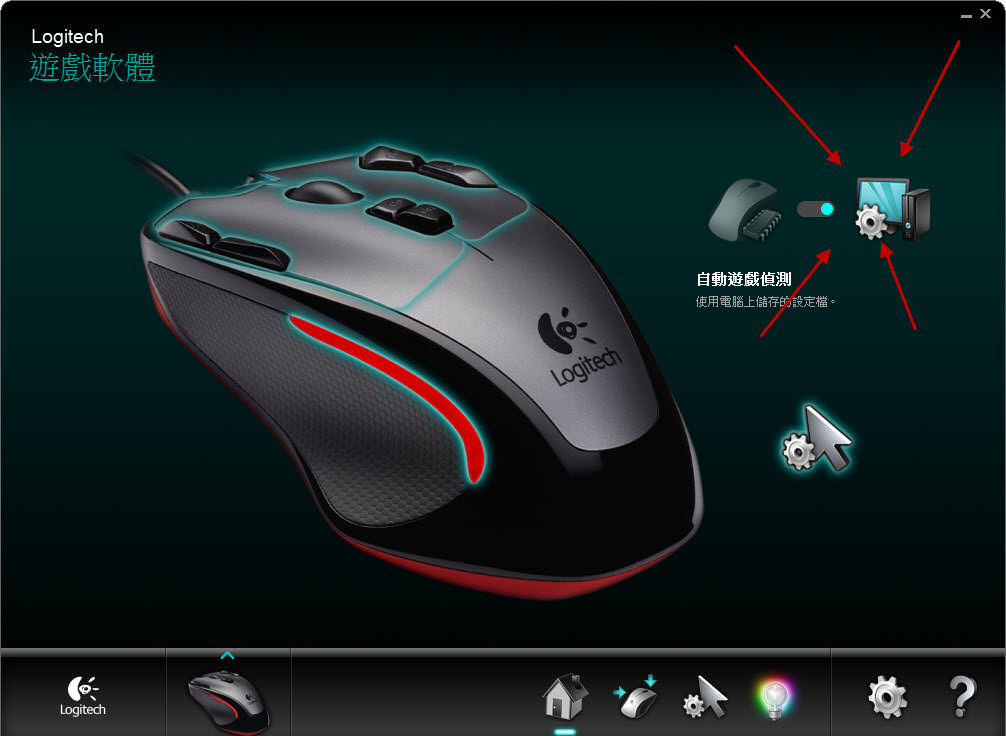
而看到這會不會覺得,這樣的功能是不是少了巨集與循環的設定? 原來要在一開始設定前
,改為自動遊戲偵測(下圖箭頭處),這樣子才能使用完全的自訂功能,像是巨集、文字塊
、多媒體按鍵這些功能。當然因為是使用電腦上的設定檔,所以換一台電腦就必須重新設
定,或者帶著設定檔去新的電腦使用喔!接著就來看看有那些功能可以設定。
http://img.scl13.com/logitech-g300/36.jpg
↑ 接換電腦設定檔
http://img.scl13.com/logitech-g300/39.jpg
↑ 按鍵設定
http://img.scl13.com/logitech-g300/40.jpg
↑ 多重按鍵(巨集)
http://img.scl13.com/logitech-g300/41.jpg
↑ 文字塊
http://img.scl13.com/logitech-g300/42.jpg
↑ 滑鼠功能
http://img.scl13.com/logitech-g300/43.jpg
↑ 媒體按鍵
http://img.scl13.com/logitech-g300/44.jpg
↑ 熱鍵
http://img.scl13.com/logitech-g300/45.jpg
↑ 快捷鍵
http://img.scl13.com/logitech-g300/46.jpg
↑ 功能
http://img.scl13.com/logitech-g300/47.jpg
↑ Ventrilo
對於G300還滿喜歡的,而且微動很清脆,按壓的行程也很短,感覺挺不錯。只是比較尷尬
的是G400,除了dpi比較高之外,就是大滑鼠,而其他功能G300都有,且還有內建記憶體。
結論就是需要超過2500的高dpi,或者喜歡大滑鼠的握感,就可以挑G400。不然以其他功能
來說,G300真的好很多就是了。
http://img.scl13.com/logitech-g300/48.jpg
↑ Mouse Rate測試平均都有900多Hz
--
http://scl13.com
--
※ 發信站: 批踢踢實業坊(ptt.cc)
◆ From: 118.167.137.213
→ bluesapphire:誠心請問一下,我剛查網路資料windows會限制滑鼠 11/03 23:41
→ bluesapphire:頻率,那這麼多遊戲鼠都頻率超高 需要用不知名的 11/03 23:42
→ bluesapphire:驅動程式去變更windows內部,這樣真的玩遊戲會比較 11/03 23:42
→ bluesapphire:順嗎= = 11/03 23:42
→ bluesapphire:而且真正在電競場合都是全新安裝好的系統 沒有安裝 11/03 23:43
→ bluesapphire:這樣的 滑鼠頻率採樣取消 限制的驅動吧? 11/03 23:43
→ bluesapphire:誠心請教,因為我沒用過那麼好的滑鼠所以有這些疑問 11/03 23:43
→ Pelassy:拉高更新頻率是怕滑鼠掉幀 並不是為了順 11/04 01:27
→ Pelassy:現在的滑鼠基本上不需要使用軟體調整更新頻率 11/04 01:27
→ Pelassy:有些比賽會統一提供調整更新頻率的軟體給參賽者用 11/04 01:28
推 linsh09:g300鍵面材質是什麼呀? 11/04 03:20
→ SCL13:鍵面材質沒提到耶!不過不是亮光處理,所以比較不滑 11/04 10:28
→ bluesapphire:可是幾百元的滑鼠頻率是120hz左右耶 一秒鐘更新120 11/04 13:13
→ bluesapphire:次,這樣不夠嗎0.0a 11/04 13:13
→ linsh09:我有摸過g100 g300 g400 / 400是磨砂誤面無誤 11/04 14:09
→ linsh09:g300感覺像普通霧面噴灰漆 不像g400那樣光滑 11/04 14:11
→ linsh09:但中鍵過低有點可惜 G100就完全部不考慮了 萬年皮革黏粘漆 11/04 14:11
→ SCL13:嗯啊,不過G400感覺那處理比較高檔 11/04 14:59
→ terryeg:G300 G400握感和握法都有差吧...應該很難比較 11/04 17:10
→ SCL13:的確 所以我比較的是功能面拉 自於手感就因人而異 11/05 00:23
推 hollynight:兩隻滑鼠握起來大小有差異 最好挑適合自己的大小 11/06 01:26