作者SCL13 (Sinchen)
看板Key_Mou_Pad
標題[滑鼠] Logitech 無線觸控滑鼠 T400 開箱分享
時間Sun Jul 28 17:28:08 2013
觸控式的滑鼠也上市好一陣子了,像之前寫過的M600就是全觸控的滑鼠,只有滑鼠左鍵是
實體的微動開關。當然有人喜歡觸控滑鼠帶來便利的手勢功能,但也還是有人喜歡左鍵、
右鍵、中鍵的三按鍵式滑鼠。而這次試用要開箱的羅技T400觸控滑鼠一樣有左鍵、右鍵、
中鍵,只是將滾輪改為觸控板,不僅可以透過觸控上下左右的瀏覽,觸控上半段按壓與觸
控下半段按壓,都可以設定不同的功能,在操作上也變得很方便,搭配羅技Unifying無線
技術,電池可使用10幾個月,很方便的一隻觸控滑鼠。
好讀版
http://scl13.com/logitech-t400/
Logitech 無線觸控滑鼠 T400 開箱
http://www.flickr.com/photos/24539319@N07/9304895645/
T400 外包裝,可以看到有點扁平的鼠身,T400完全支援Win 7與8,顏色上就分灰色
根紅色,個人覺得紅色比較好看 XD
http://www.flickr.com/photos/24539319@N07/9304895841/
包裝背面就點出T400的使用方式,中間是玻璃觸控區,而壓住觸控前半段按下後可以
開啟Windows 8 開始畫面,當然這功能可以透過軟體去調整。而觸控區支援一指的上
下左右滑動
http://www.flickr.com/photos/24539319@N07/9304896021/
內容物除了T400之外還有Unifying接收器,與說明文件
http://www.flickr.com/photos/24539319@N07/9307678630/
T400 上空照,T400雖然比較扁平,但在滑鼠尾巴這還是有拱起的設計
http://www.flickr.com/photos/24539319@N07/9307678768/
鼠身兩側往內斜的設計 \ / 對於握滑鼠或者小抬滑鼠都沒問題
http://www.flickr.com/photos/24539319@N07/9304896405/
滑鼠側面全部採用杯子蛋糕設計(誤),側邊的橡膠條手感很不錯又止滑
http://www.flickr.com/photos/24539319@N07/9307679040/
滑鼠正前方,前半段比較扁平,目的就是讓觸控板能更平,使用起來比較方便。而
T400有實體的左右鍵,所以操作上就跟一般滑鼠一樣,只是將滾輪改為觸控操作,我
想各位應該都很習慣滑手機,那只是改成滑滑鼠而已
http://www.flickr.com/photos/24539319@N07/9304896671/
右側 杯子蛋糕!!還好羅技沒出 蛋黃色的顏色,不然肯定更像
http://www.flickr.com/photos/24539319@N07/9307679342/
滑鼠底部,上下左右有各有一塊鼠腳,開關在感應器的上方,而因為T400需要搭配軟
體才能讓觸控功能完全的適用於Windows中的軟體,所以有特別告知要去哪抓程式
http://www.flickr.com/photos/24539319@N07/9307679482/
推開底部的蓋子,T400使用兩顆AA電池,中間有Unifying接收器的收納處
http://www.flickr.com/photos/24539319@N07/9304897189/
T400 屬於小型鼠,而且趨於扁平的設計,所以手掌沒辦法服貼在鼠尾上,而手指是
可以剛好的擺在按鍵上,而中止的位置大概會落在觸控板的前段處
http://www.flickr.com/photos/24539319@N07/9304897339/
握起來還不錯,使用中指撫摸鼠背上的觸控板時,不用擔心會影響滑鼠的行徑,且觸
控板靈敏度很好, 隨摸隨有反應
http://www.flickr.com/photos/24539319@N07/9307680030/
杯子蛋糕 特寫
http://www.flickr.com/photos/24539319@N07/9307680140/
觸控板有分前段與後段,預設前段按壓是開啟開始功能表,而後段按壓就是原本的滑
鼠中間,這些功能都可以透過軟體去修改喔!可以改成顯示桌面或者顯示所有程式的
功能
Logitech 無線觸控滑鼠 T400 使用心得
T400 保有原本的三鍵設計,只將滾輪處改為玻璃觸控板,我想這樣的設計會比較容易讓
人上手。相較於只有一個微動開關的全觸控滑鼠M600來講,我想T400的接受度會比較高。
在安裝好羅技SetPoint軟體後,觸控板的功能就全解開了,在瀏覽器中上下滑是捲動頁面
,而左右則是上一頁與下一頁的功能,這功能IE、FF、Chrome都支援,只是後兩者會要求
安裝外掛上去。
當然因為觸控板比較小,所以容納一只操作已經是極限了,像觸控常用的兩指放大縮小,
在T400上改成碰觸控板前段兩下等於放大指立,而碰觸控板後半段兩下則是縮小(這功能
感覺有點容易誤觸就是了,可能我還沒習慣)。除了放大縮小,還有顯示桌面與切換程式
的選項可以調整,這就看自己喜歡怎樣的設定來操作電腦會比較順暢囉。
http://img.scl13.com/logitech-t400/18.jpg
↑ 我設定按壓觸控前半段是切換程式,而按壓後半段是原本的中鍵
T400我想需要習慣的應該就是捲動頁面這件事了,因為使用滾輪有固定的段落感,所以在
捲動頁面上比較精確。但是手機的觸控捲動頁面時,可能就沒這麼精確的捲動,一樣在
T400上觸控捲動一樣會有一開始不習慣,捲超過或者捲太少的情況發生,不過用習慣之後
就能精準地操控啦!T400 售價上羅技訂是1,500多元,但看網拍有賣到1,000元有找的價
格,看來T400真的是很不錯呢,接著簡單介紹SetPoint的設定。
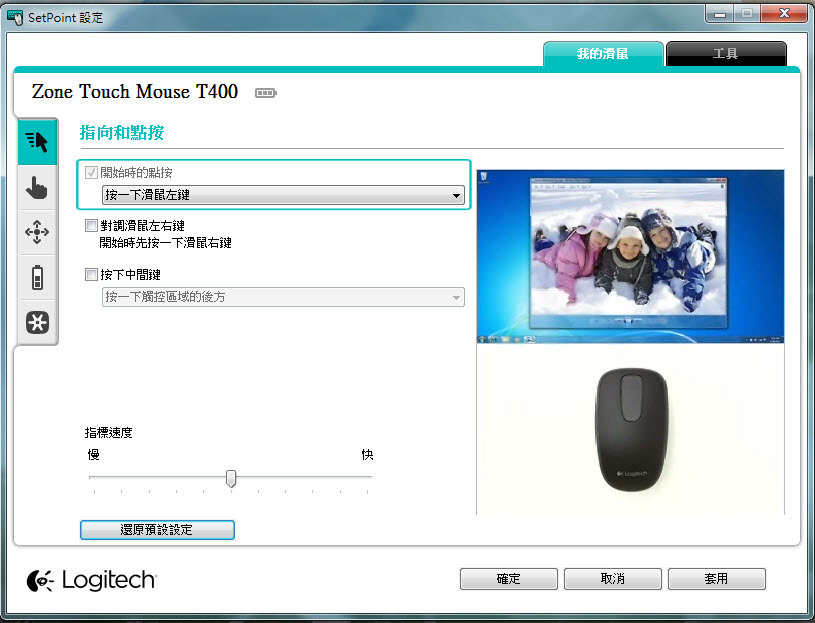
http://img.scl13.com/logitech-t400/15.jpg
↑ 對調左右鍵可以讓T400變成左手鼠,按下中鍵功能可以選擇是否使用
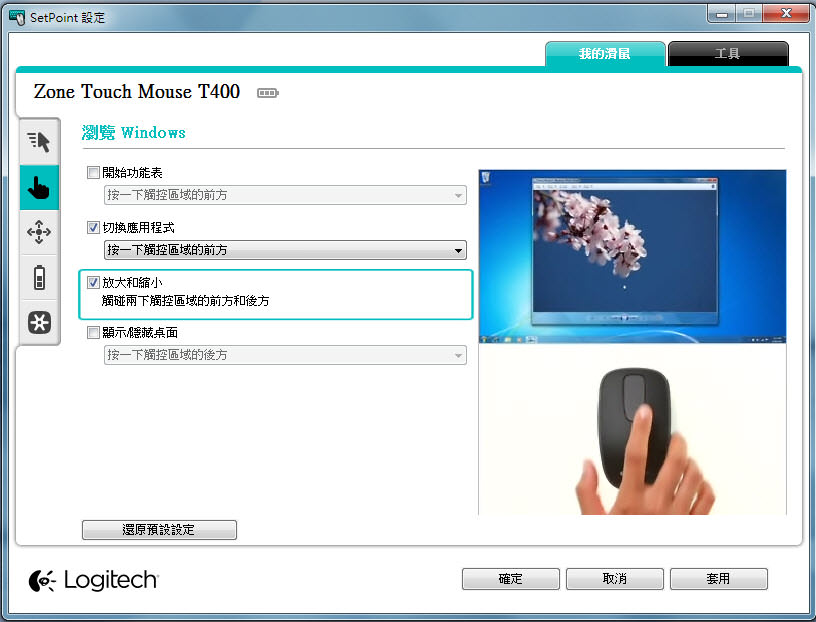
http://img.scl13.com/logitech-t400/16.jpg
↑ 觸控的一些功能,像是開始功能表、切換應用程式、放大縮小、顯示桌面等,但因為
觸控板最多就分上下按壓,所以當有設定的功能衝突時,之前設定的會被取消喔!
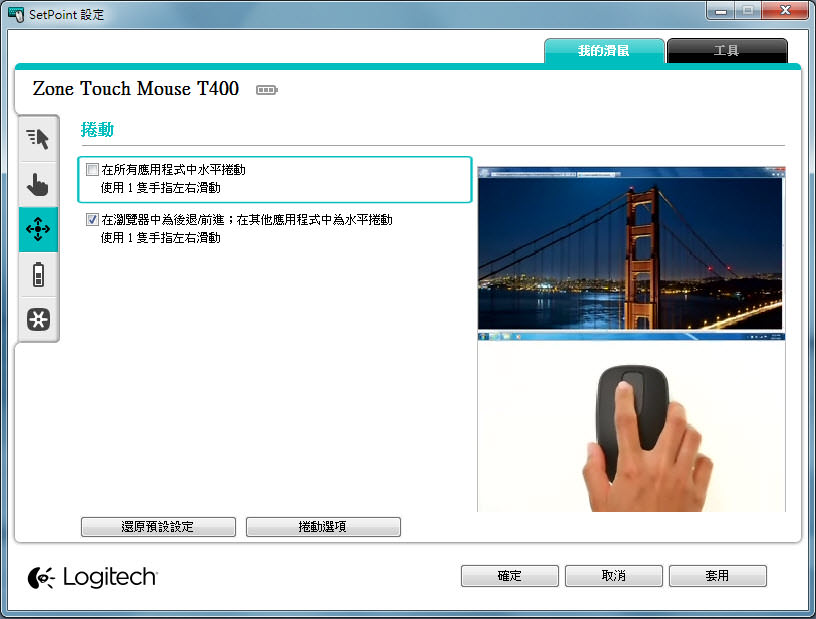
http://img.scl13.com/logitech-t400/17.jpg
↑ 捲動設定 捲動選項中可以設定,捲動是1線、3線、還是一頁的捲動距離
--
http://scl13.com
--
※ 發信站: 批踢踢實業坊(ptt.cc)
◆ From: 118.167.138.113
推 nirvashrough:推心得,如果真的能買到1k以內感覺蠻划算的 07/29 01:42