作者mayolane (沒有人啦)
看板C_Chat
標題Fw: [心得] 透過MPV使用影像擷取卡提升switch畫質
時間Mon May 15 20:19:00 2023
※ [本文轉錄自 PC_Shopping 看板 #1aOY1t2i ]
作者: trfmk1 (TRF小兵) 看板: PC_Shopping
標題: [心得] 透過MPV使用影像擷取卡提升switch畫質
時間: Mon May 15 20:07:12 2023
這是我上網找資料整理的一些心得
這篇文章我一直猶豫要不要PO
此方法不管你顯卡用那家都通用
但效果依照CPU與GPU而定
首先需要一張擷取卡
首推GC573延遲最低
我現在的PC環境延遲33ms
再來就擷取盒GC553
有Thunderbolt3就上GC555
不過這個很貴= =
網路上看延遲40~50ms左右
還需要一個HDMI 影音訊號分離器
直接單獨把HDMI聲音單獨分接出去給喇叭
為甚麼要這樣後面會說
mpv的懶人版本很多
其實下面教的的通用
我是推薦這版本
https://www.lckp.top/thing/mpvnet_cm/
不喜歡對岸整合的懶人包
可以自行從零開始
我就不多作說明了
還需要抓ffmpeg來看系統資料
https://ffmpeg.org/
找windows版本抓
下載完解壓縮只需要ffmpeg.exe這個檔案
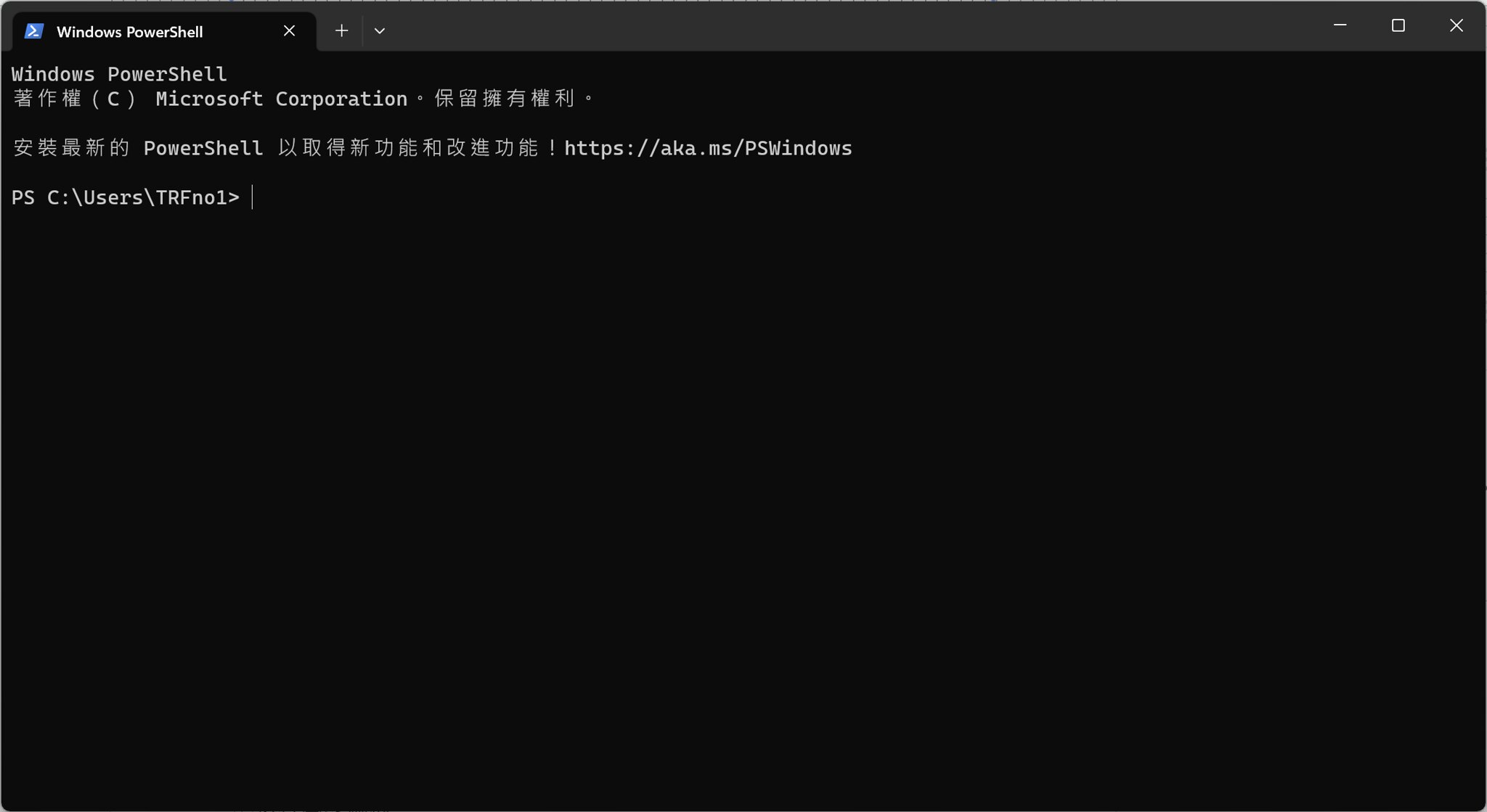
然後打開終端機
鍵盤WIN鍵 + r 開啟「執行」對話框
輸入powershell
https://live.staticflickr.com/65535/52899043604_03dc16f8cd_k.jpg
輸入ffmpeg.exe的檔案路徑
後面空格加上 -hide_banner -list_devices true -f dshow -i dummy
比如我丟到D槽去就是
D:\ffmpeg.exe -hide_banner -list_devices true -f dshow -i dummy
在終端機輸入指令
按下Enter後會出現擷取設備的名稱
https://live.staticflickr.com/65535/52898316592_c7736e8aa1_k.jpg
得知擷取卡設備名 "AVerMedia HD Capture GC573 1"
下載完的mpv.net_CM解壓到自己喜歡的地方
找到mpvnet.exe 按右鍵新增建立捷徑
https://live.staticflickr.com/65535/52899348325_b5f9be353e_k.jpg
編輯捷徑的內容
https://live.staticflickr.com/65535/52898385107_9dbd047cf9_o.png
路徑後面空格加入參數
--demuxer-lavf-o=video_size=1920x1080,framerate=60 av://dshow:video="AVerMedia
HD Capture GC573 1" --profile=low-latency --untimed
av://dshow:video=" "
雙引號裡面要輸入擷取卡的名稱
比如丟到D槽就是
D:\mpvnet\mpvnet.exe --demuxer-lavf-o=video_size=1920x1080,framerate=60 av://d
show:video="AVerMedia HD Capture GC573 1" --profile=low-latency --untimed
這樣就會以1920x1080 60p運行
跟我一樣用GC573的人可以追加參數
pixel_format=bgr24 這樣會以RGB模式擷取
範例如下
--demuxer-lavf-o=video_size=1920x1080,framerate=60,pixel_format=bgr24 av://dsh
ow:video="AVerMedia HD Capture GC573 1" --profile=low-latency --untimed
打開捷徑應該就會看到擷取卡的畫面
撥放器按右鍵選擇想要的演算法
https://live.staticflickr.com/65535/52899494213_a505b4b9c5_o.png
建議使用Anime4K Mode:A 或Mode:B
喜歡銳利點就Mode:A
不喜歡鋸齒就Mode:B
顯卡夠強可以開A+A或B+B
甚至自訂組合
我是覺得Mode:B就效果拔群了
像AMD的解析度強化是細節大幅強化
但鋸齒也毫不保留的強化
然後演算法強度請慎用
開太強顯卡撐不住就會延遲
反之顯卡夠強就不會增加額外延遲
我的環境使用Anime4K Mode:B 延遲一樣是33ms
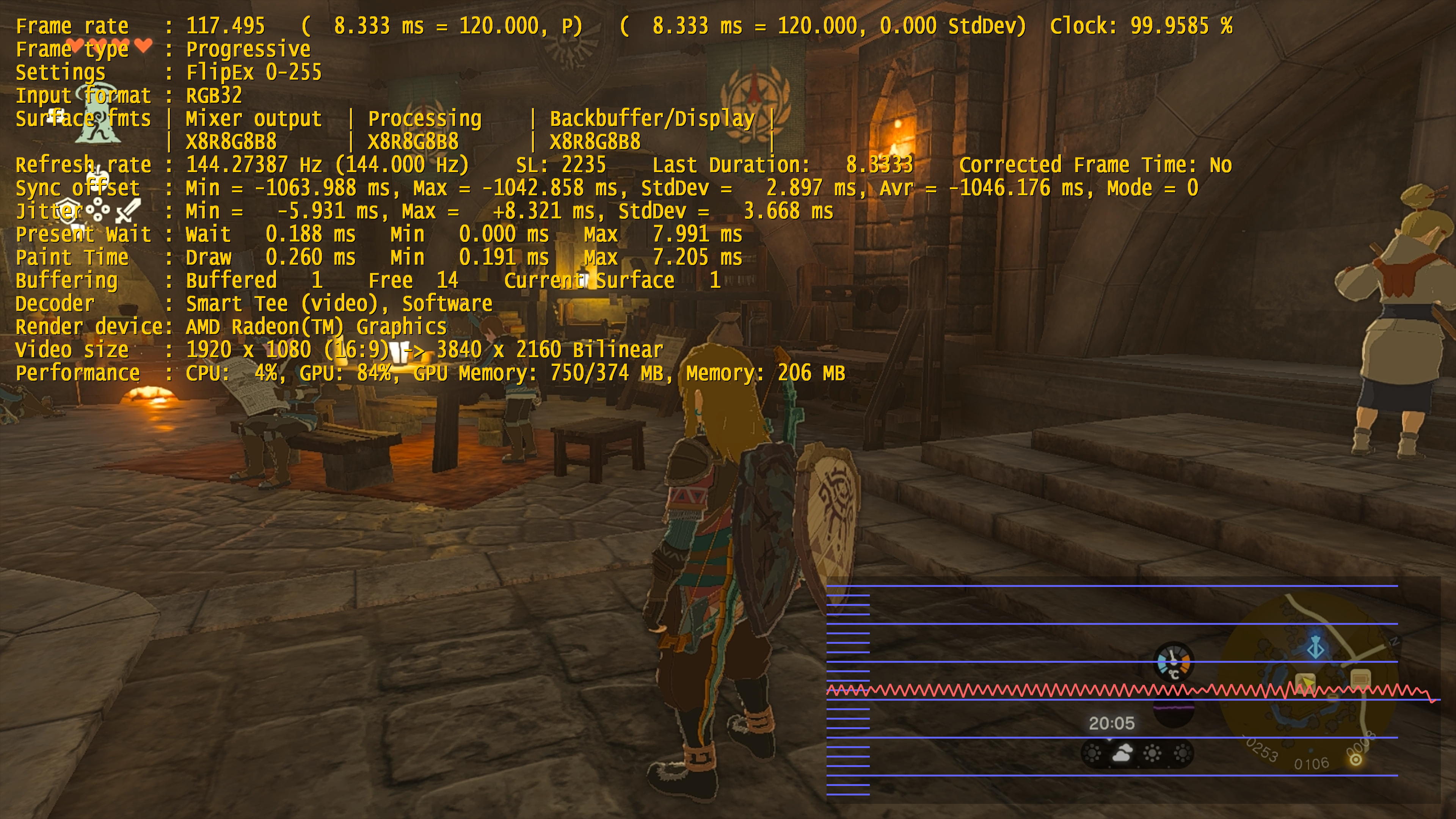
4K升頻效果比較
https://imgsli.com/MTc4NDYx/1/0
然後來講一 下為甚麼不讓MPV載入聲音
我也知道參數...但...
根據查到的資料
ffmpeg預設的 DirectShow 音訊延遲為 500 毫秒
載入擷取卡的聲音會造成500ms甚至更高的延遲
不載入聲音也就不會因為音畫要同步互相影響造成更多延遲
當然聲音直接從HDMI分接出來是更好的選擇
再來是會造成一些延遲的東西
也就是補幀
MPV也可以補幀但很吃顯卡跟CPU資源
我先提供比較輕量的玩法
首先我們知道目前最夯的
王國之淚的FPS只有30FPS
可直接把擷取卡畫面壓到30FPS
只要修改mpvnet捷徑的參數 framerate=30
然後打開MPV 右鍵找到mvtools倍頻打開
https://live.staticflickr.com/65535/52899079586_5a706fe713_o.png
畫面就會補幀到60P了
改內部文件還可以自由選擇要補到幾幀
但畢竟是是假的
60P足以讓眼睛稍微得到救贖
用144HZ螢幕也只建議開到72P
過高只是增加更多的偽影跟瑕疵
N卡可以用RIFE NVIDIA
但起碼要1070TI以上
而且都會有點瑕疵
拿AMD GCN架構的卡是可以直接60>120P
甚至R7 5700G APU都可以輕鬆補幀到120P且瑕疵較少
https://live.staticflickr.com/65535/52899602668_b52f6825fd_o.png
R7 5700G APU 補幀120P +AMD解析度強化
但是不管何種補幀方式都會造成額外100ms的延遲
加上擷取卡的33ms就是133ms
我之前實際影片
我用手機4K120P錄影
機戰30 60p
https://drive.google.com/file/d/1l01w-IDG2b_DCVTW3NYQFrPoSQAyJbex/view?usp=sha
re_link
機戰30 120p
https://drive.google.com/file/d/1ko-Hi4gNOWWFFeyuJBPCo_6hXR0vQOPL/view?usp=sha
re_link
檔案要抓下來才有120P
怎麼設定可以找我之前的文章
使用mpv的補強方法其實比較輕鬆達到
4K 60hz的螢幕加上一定等級的顯卡
Anime4K的演算法又很適合switch原生只有720P的遊戲升頻
顯卡一定等級又不會再造成額外延遲
補幀就看個人能不能接受延遲
或者較靜態的遊戲選擇開啟
當然拿來追翻看劇mpv用習慣也是很不錯
-----
Sent from JPTT on my Sony XQ-BE72.
--
※ 發信站: 批踢踢實業坊(ptt.cc), 來自: 125.229.59.186 (臺灣)
※ 文章網址: https://www.ptt.cc/bbs/PC_Shopping/M.1684152439.A.0AC.html
※ 編輯: trfmk1 (125.229.59.186 臺灣), 05/15/2023 20:07:42
※ 編輯: trfmk1 (125.229.59.186 臺灣), 05/15/2023 20:18:02
※ 發信站: 批踢踢實業坊(ptt.cc)
※ 編輯: mayolane (114.136.166.39 臺灣), 05/15/2023 20:19:40
你各位畫質/幀數仔的救星來了
雖然那個貼圖材質就那樣升上4k也沒什麼用
補幀補太多還會跑出鬼影就是了
※ 編輯: mayolane (114.136.166.39 臺灣), 05/15/2023 20:22:28
→ hackmoney: 專業,但好麻煩XD 05/15 20:40
→ yang560831: 蛤 玩模擬器比較方便吧 05/15 22:05