作者ChangElvis (羽神翼)
看板PC_Shopping
標題Re: [開箱] ROG讓我們更靠近未來!華碩Maximus IV E …
時間Wed Dec 1 11:25:56 2010
================================說好的BIOS介紹================================
圖超多請小心之圖文好讀版
http://www.xfastest.com/viewthread.php?tid=54437&fromuid=38227
==============================================================================
EFI 是 Extensible Firmware Interface 簡稱
為了解決傳統BIOS介面門檻高又複雜的操作流程,EFI BIOS的主要訴求就是
.圖像化的操作介面&類視窗操作系統的操作方式
.支援滑鼠操作
.支援大容量硬碟使用 > 2.2TB
近期曝光即將上市的新主機板幾乎都開始導入EFI BIOS,
華碩更是獨家設計出"EZ 模式",透過圖形化介面
一鍵搞定一般使用者不敢去碰的BIOS設定
微調BIOS設定對於使用ROG主機板的超頻玩家來說是非常重要的一個環節
於近期現身的華碩ROG主機板 Maximus IV Extreme M4E
在BIOS選項介面上有什麼過人之處?
就讓我為大家一一說明
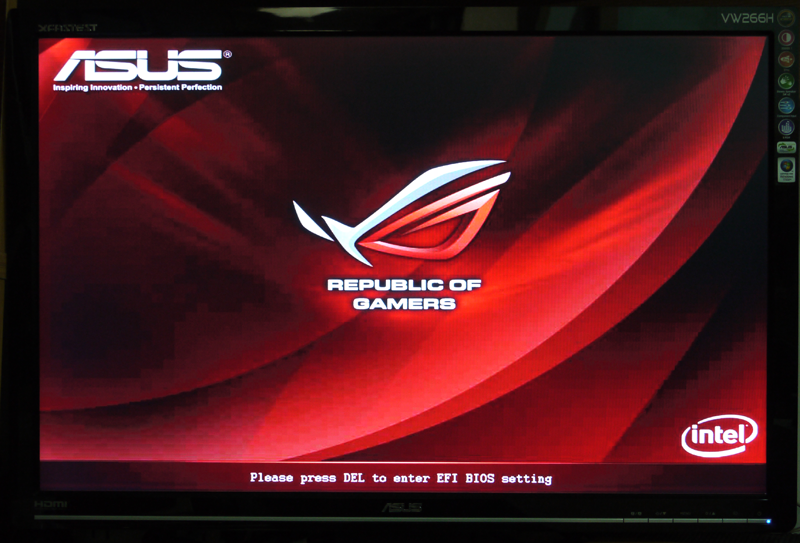
開機畫面承襲華碩ROG一貫擁有的霸氣開場!
http://pic.xfastest.com/elvis/Review/M4E/BootScreen.png
有發現什麼不一樣的地方嗎?
http://pic.xfastest.com/elvis/Review/M4E/BIOS-01.JPG
沒錯!就是BIOS模式下可以截圖了!!
華碩獨家圖供F12快速鍵截圖,直接儲存到隨身碟,圖形格式為1024*768 BMP點陣圖
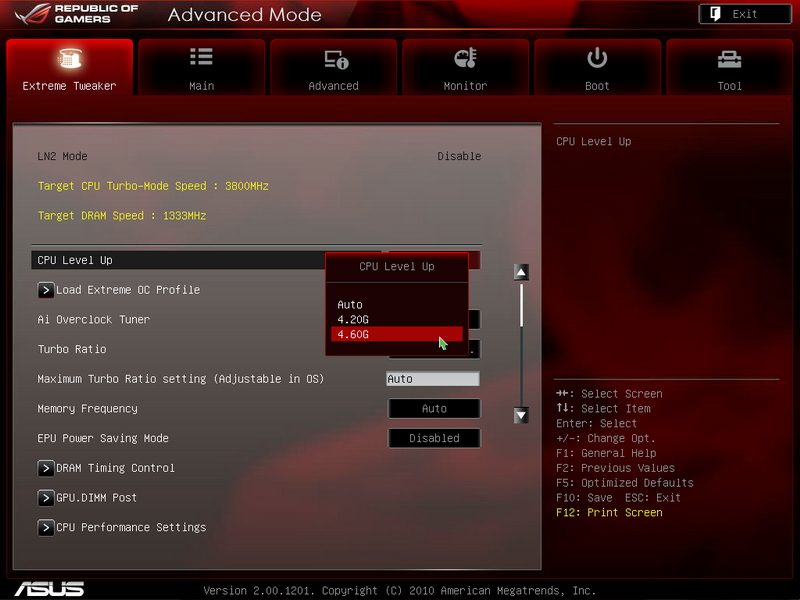
華碩ROG獨家CPU Level Up
http://pic.xfastest.com/elvis/Review/M4E/BIOS-02.JPG
最不需要傷神的單鍵超頻,瞬間搞定
超頻模式選項
http://pic.xfastest.com/elvis/Review/M4E/BIOS-03.JPG
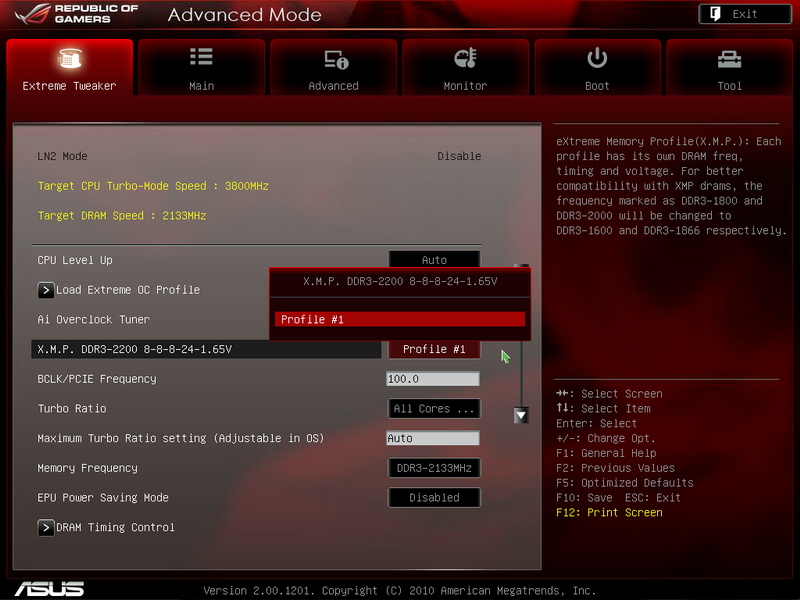
XMP-極限記憶體參數
http://pic.xfastest.com/elvis/Review/M4E/BIOS-04.JPG
透過記憶體內建最多2組XMP可以帶入應有的延遲及電壓參數超頻
手動模式超頻
http://pic.xfastest.com/elvis/Review/M4E/BIOS-05.JPG
直接調整外頻、倍頻等細部參數
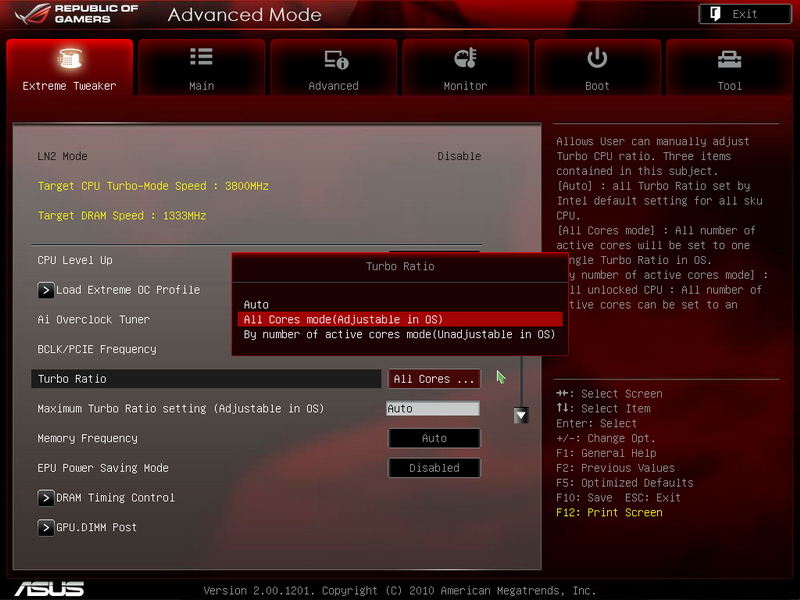
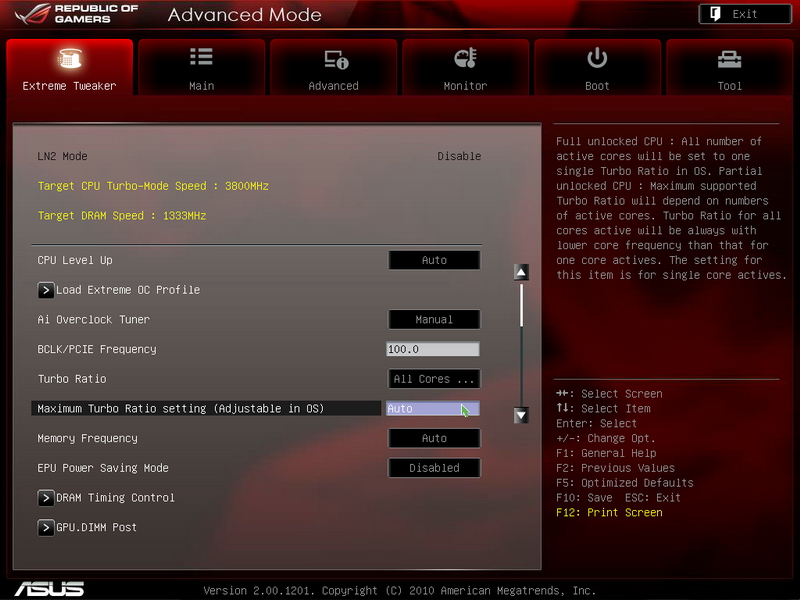
Turbo倍率調整想要Turbo Boost加速的倍頻
http://pic.xfastest.com/elvis/Review/M4E/BIOS-06.JPG
http://pic.xfastest.com/elvis/Review/M4E/BIOS-07.JPG
Auto: CPU預設值
All cores mode: 所有核心在進行Turbo Boost加速時都使用同樣的增加倍率
By number of active cores mode: 根據執行緒數量調整啟用的CPU核心,
啟用核心越少可以Turbo更高的倍率
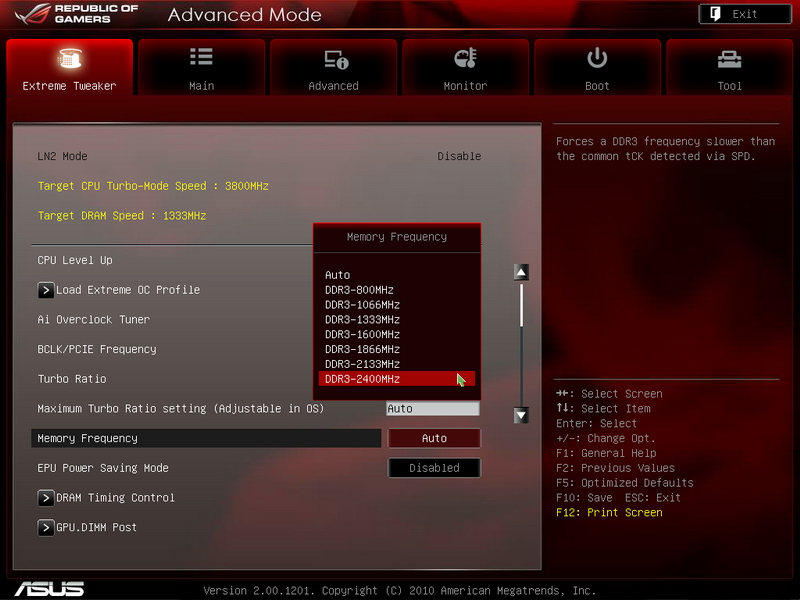
記憶體運作除頻調整
http://pic.xfastest.com/elvis/Review/M4E/BIOS-08.JPG
外頻在預設100MHz下最高支援到DDR3-2400
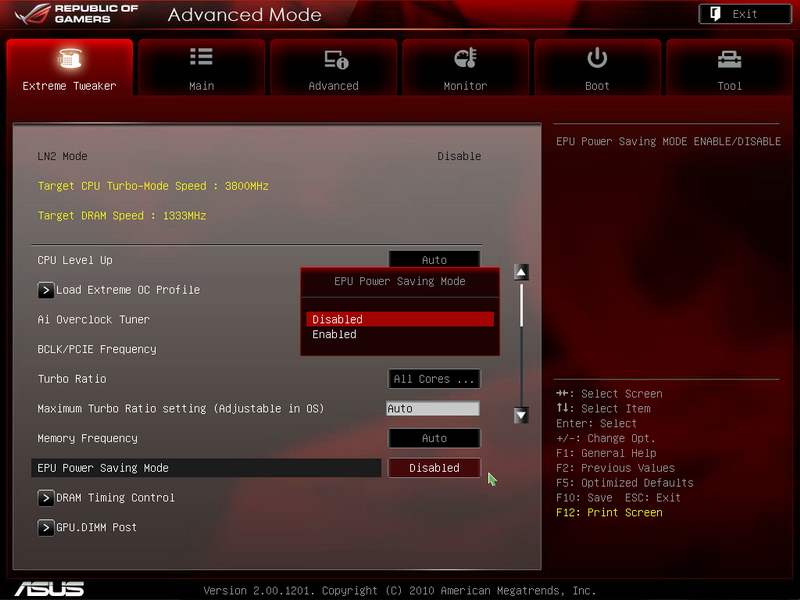
EPU節能模式
http://pic.xfastest.com/elvis/Review/M4E/BIOS-09.JPG
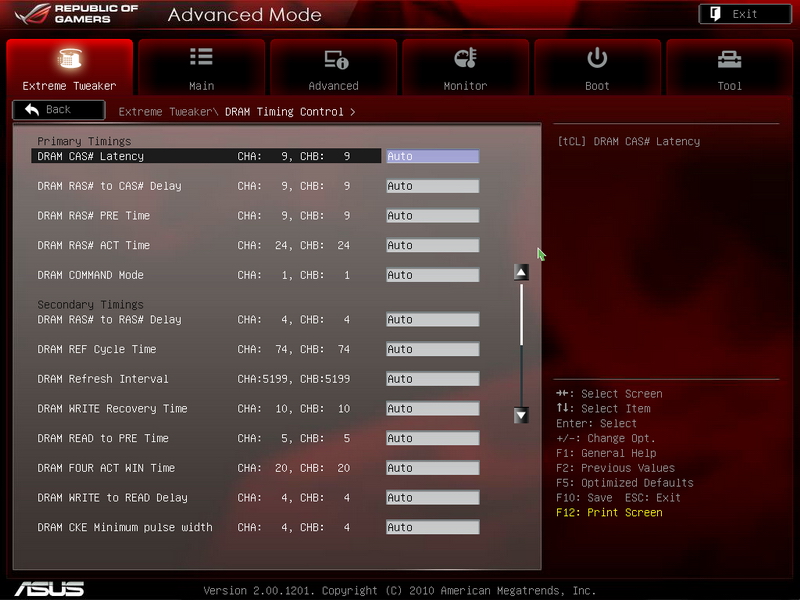
DEAM延遲參數設定選單
http://pic.xfastest.com/elvis/Review/M4E/BIOS-10.JPG
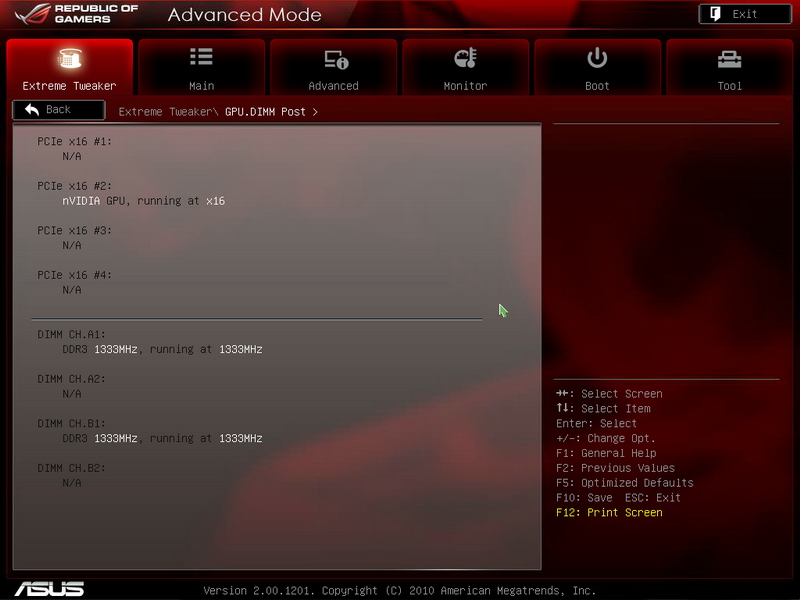
GPU / DIMM POST
http://pic.xfastest.com/elvis/Review/M4E/BIOS-11.JPG
極限超頻的時候經常會發生顯卡/記憶體Bug,
透過BIOS內的POST機制讓你不需要拆下顯卡記憶體一一檢查
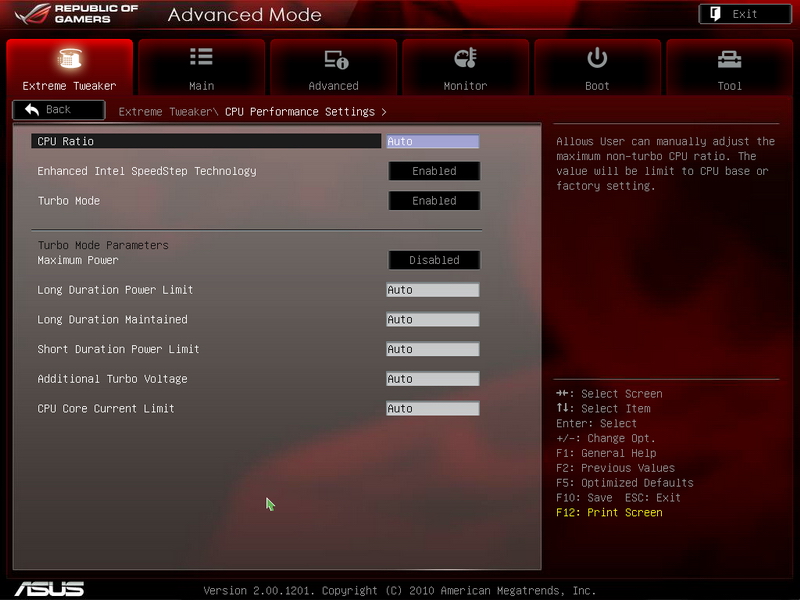
CPU效能設定
http://pic.xfastest.com/elvis/Review/M4E/BIOS-12.JPG
調整倍頻與Turbo Boost模式
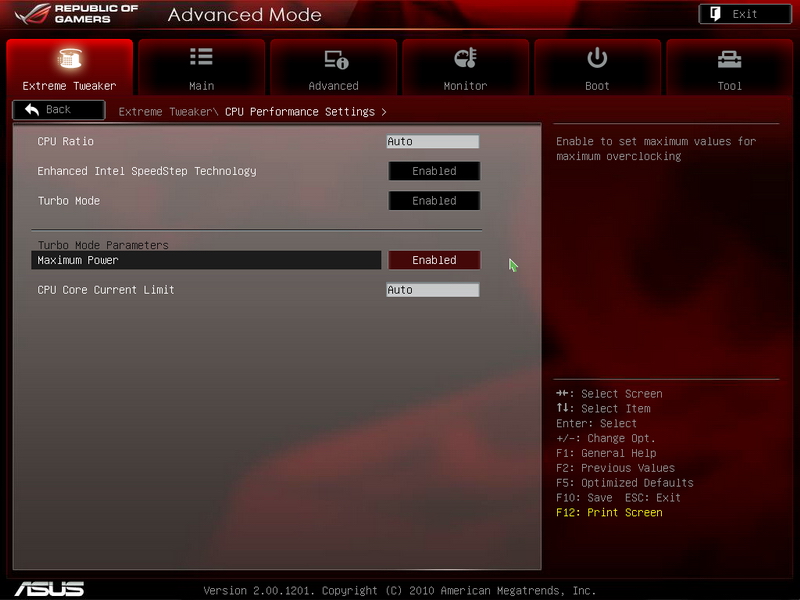
Terbo模式參數
http://pic.xfastest.com/elvis/Review/M4E/BIOS-13.JPG
細部調整Turbo模式的電壓電流
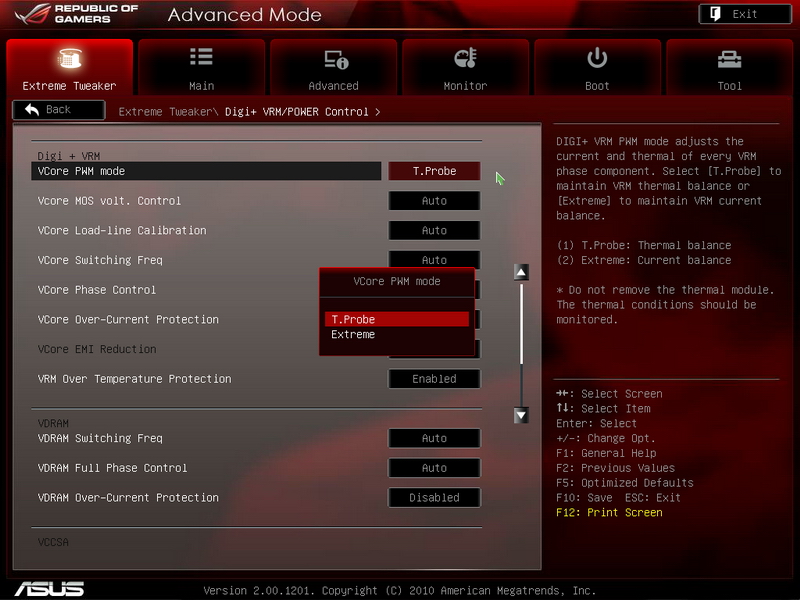
Digi+ VRM/Power 控制選單
CPU核心供電模式調整
http://pic.xfastest.com/elvis/Review/M4E/BIOS-14.JPG
預設的T.Probe以溫度分布為優先考量,Extreme則是最採平穩的電流輸出
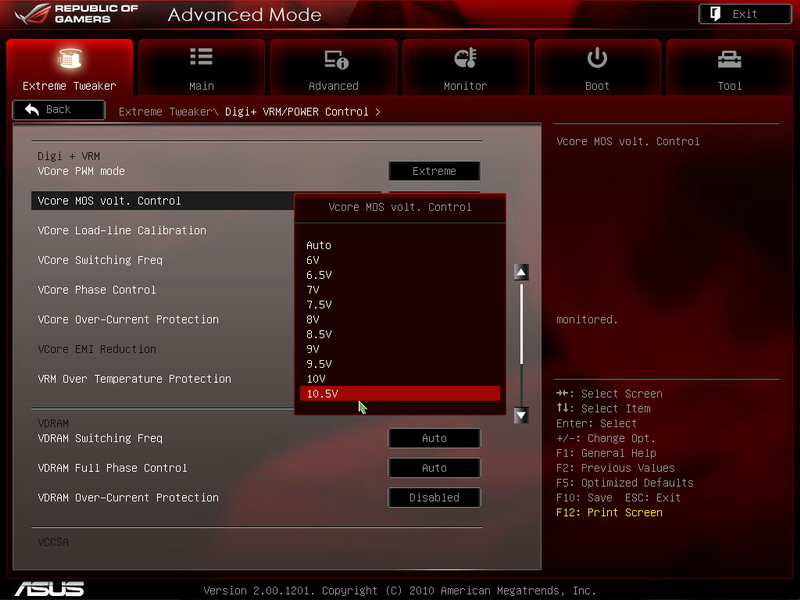
CPU核心電壓MOS電壓調整
http://pic.xfastest.com/elvis/Review/M4E/BIOS-15.JPG
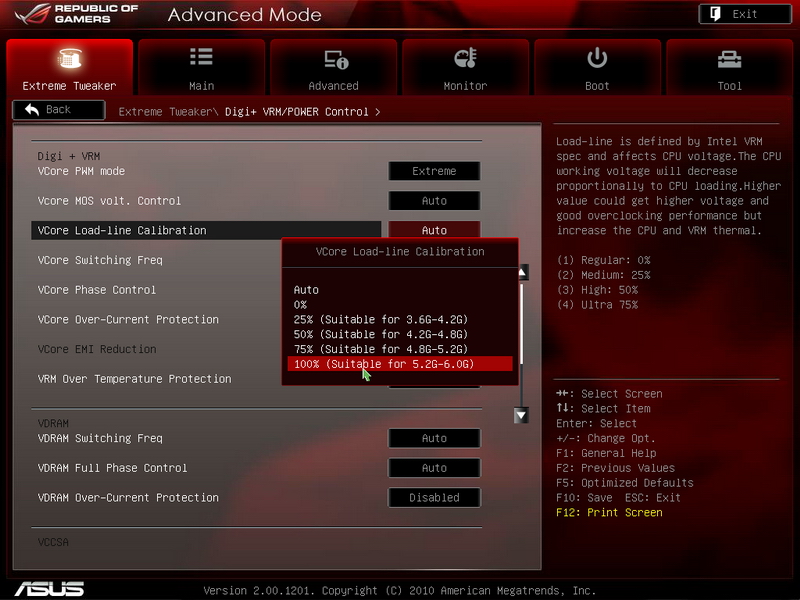
CPU核心防掉電壓設定
http://pic.xfastest.com/elvis/Review/M4E/BIOS-16.JPG
Intel預設Auto目的為過電流保護,但是會造成超頻不穩定,
所以超頻時請記得開啟避免CPU高負載時候電壓下降
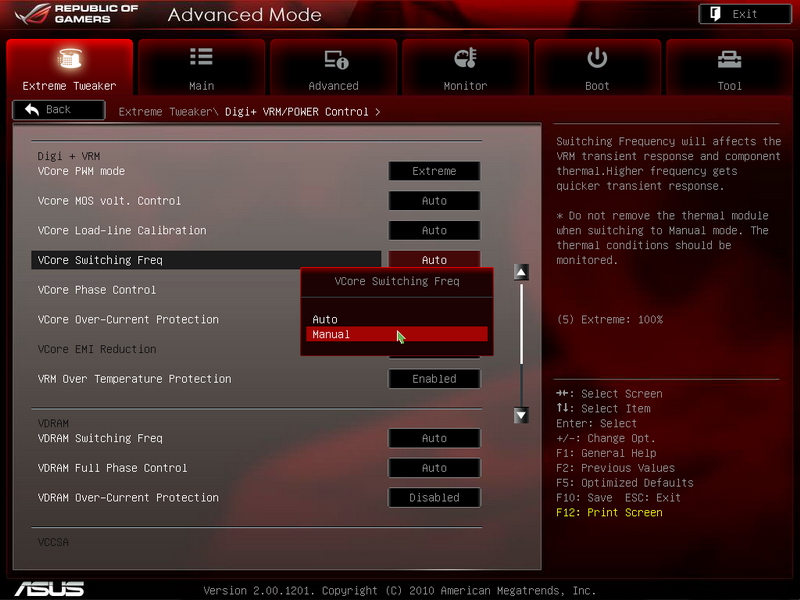
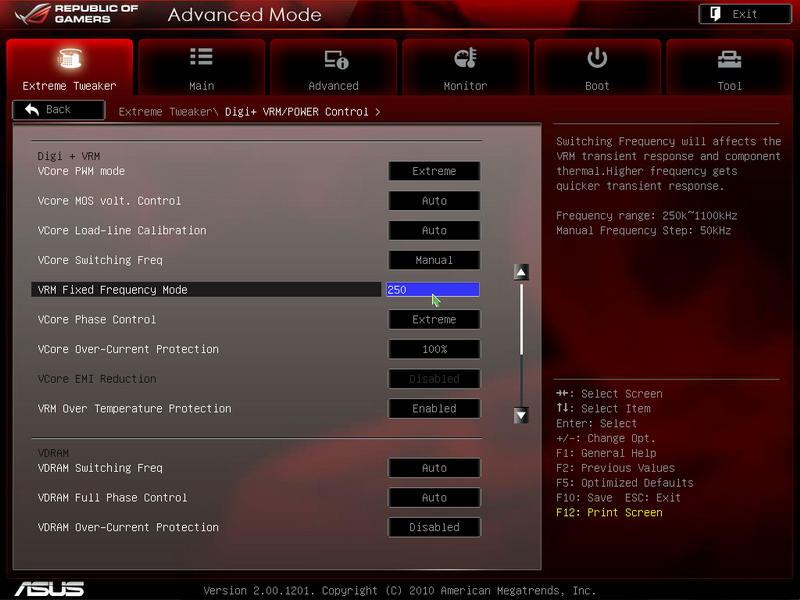
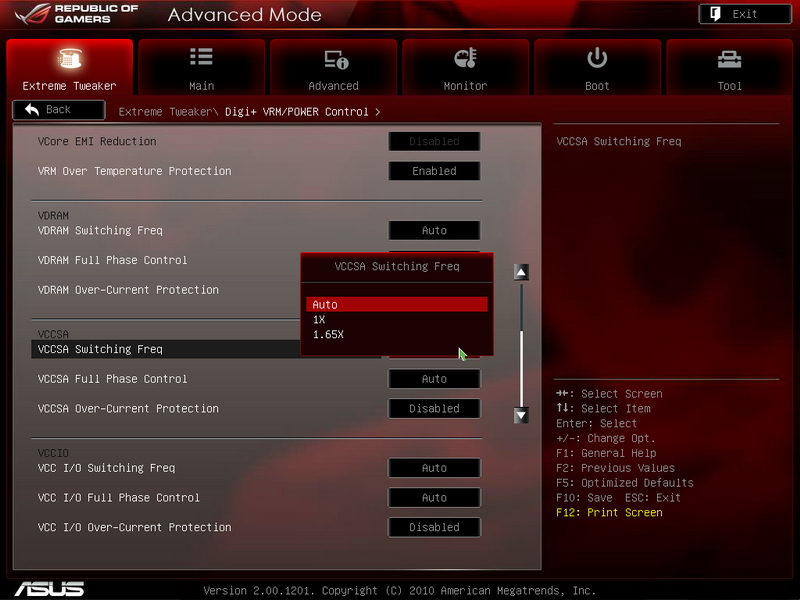
CPU供電交換頻率調整
http://pic.xfastest.com/elvis/Review/M4E/BIOS-17.JPG
http://pic.xfastest.com/elvis/Review/M4E/BIOS-18.JPG
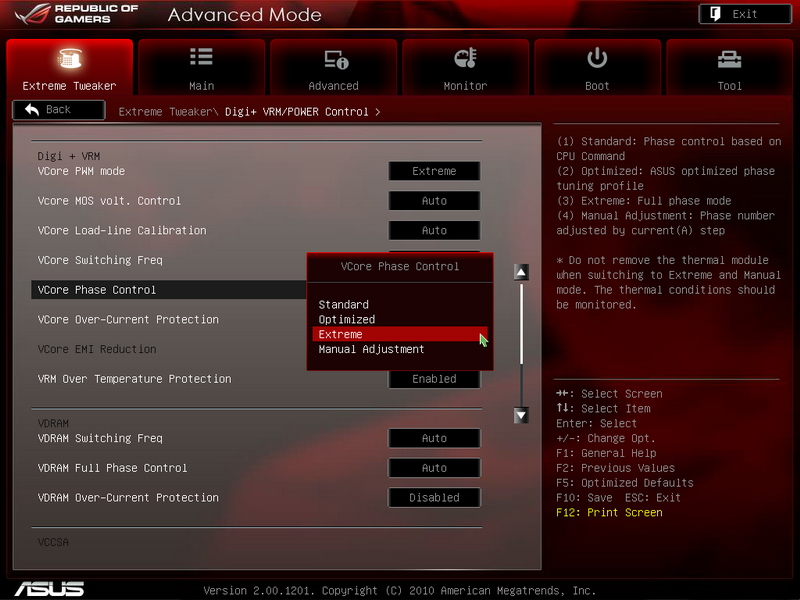
CPU核心供電相位控制
http://pic.xfastest.com/elvis/Review/M4E/BIOS-19.JPG
Standard: CPU預設值
Optimized: 華碩特調參數
Extreme: 全相供電
Manual: 依照電流大小調整供電相
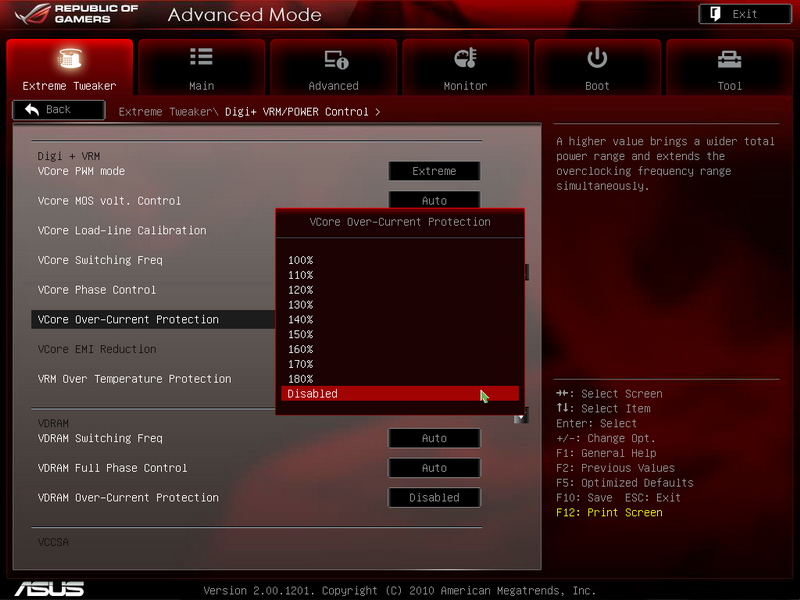
CPU核心過電流保護
http://pic.xfastest.com/elvis/Review/M4E/BIOS-20.JPG
極限超頻必備,避免超不上去
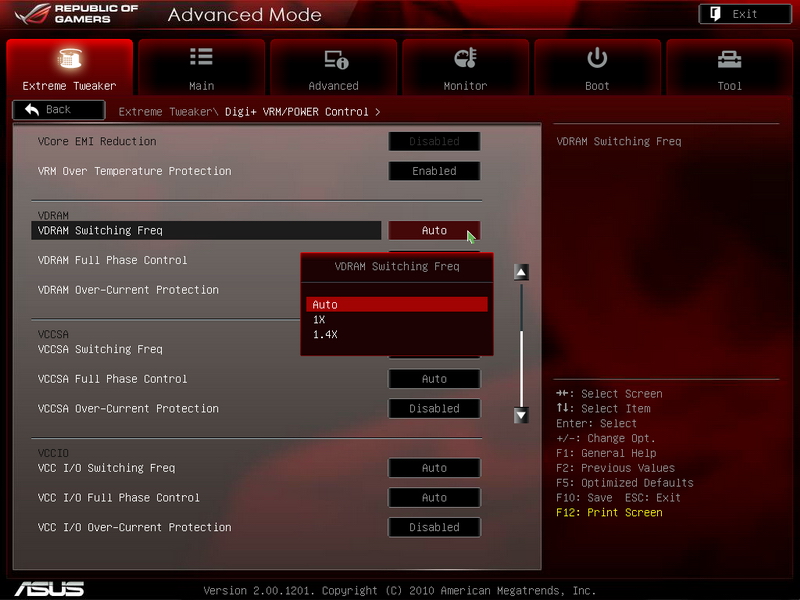
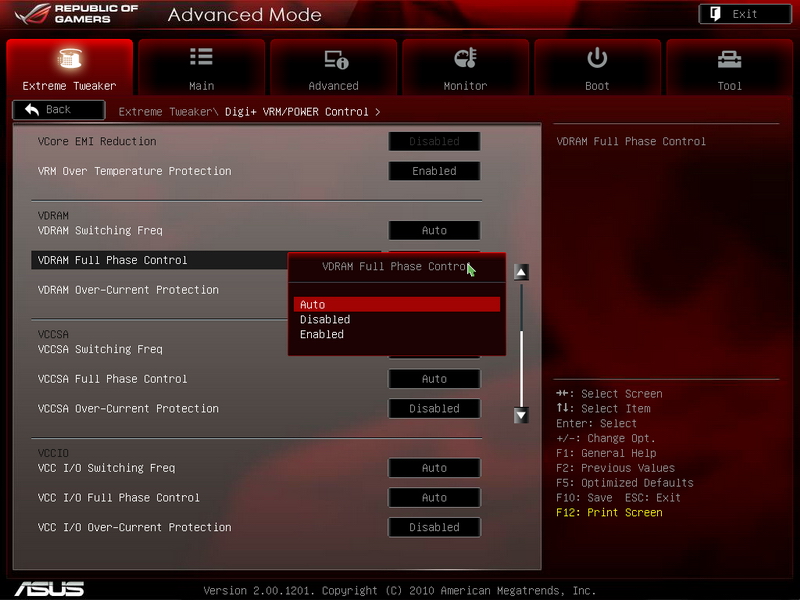
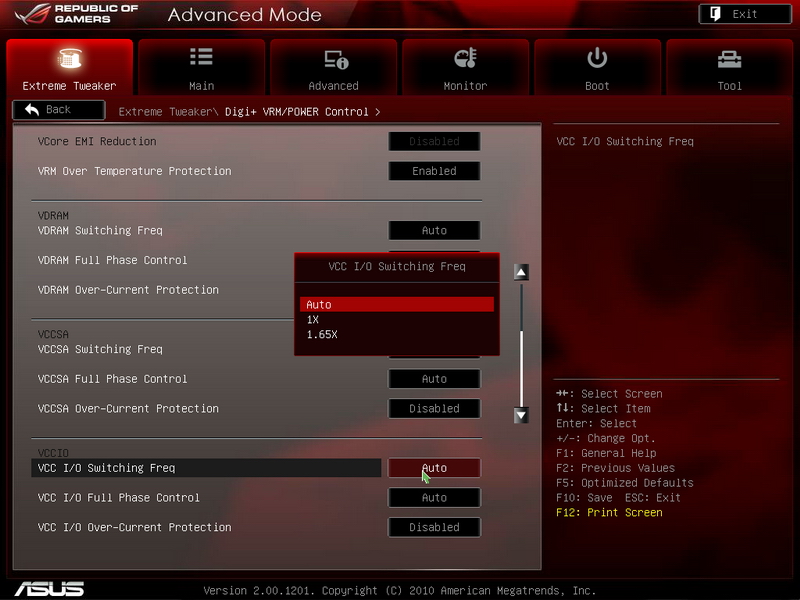
其餘元件供電調整
http://pic.xfastest.com/elvis/Review/M4E/BIOS-21.JPG
http://pic.xfastest.com/elvis/Review/M4E/BIOS-22.JPG
http://pic.xfastest.com/elvis/Review/M4E/BIOS-23.JPG
http://pic.xfastest.com/elvis/Review/M4E/BIOS-24.JPG
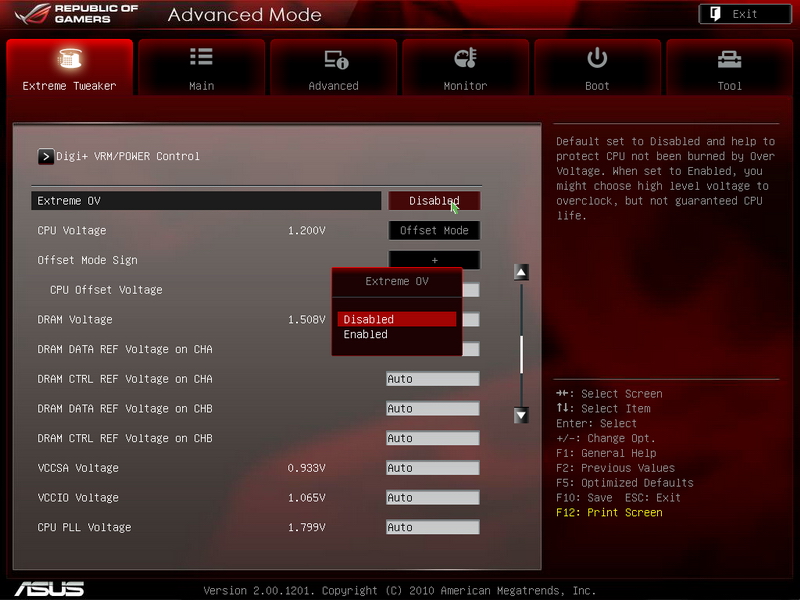
極限電壓模式
http://pic.xfastest.com/elvis/Review/M4E/BIOS-25.JPG
可解開電壓限制大幅超頻
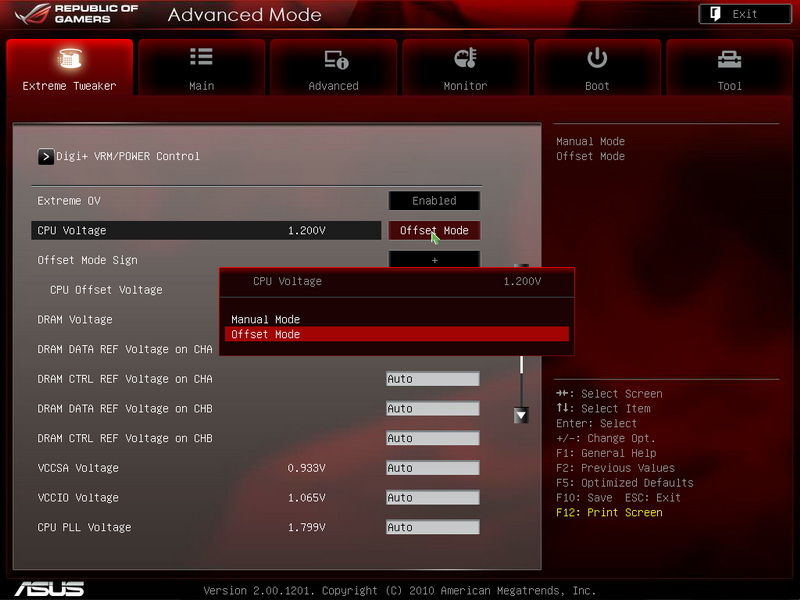
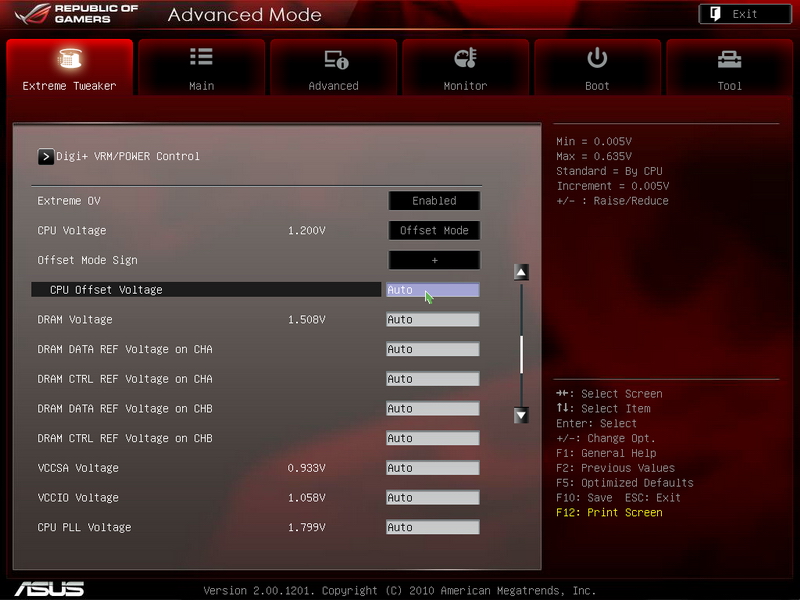
CPU電壓模式挑選
http://pic.xfastest.com/elvis/Review/M4E/BIOS-26.JPG
可由預設電壓為基準加壓
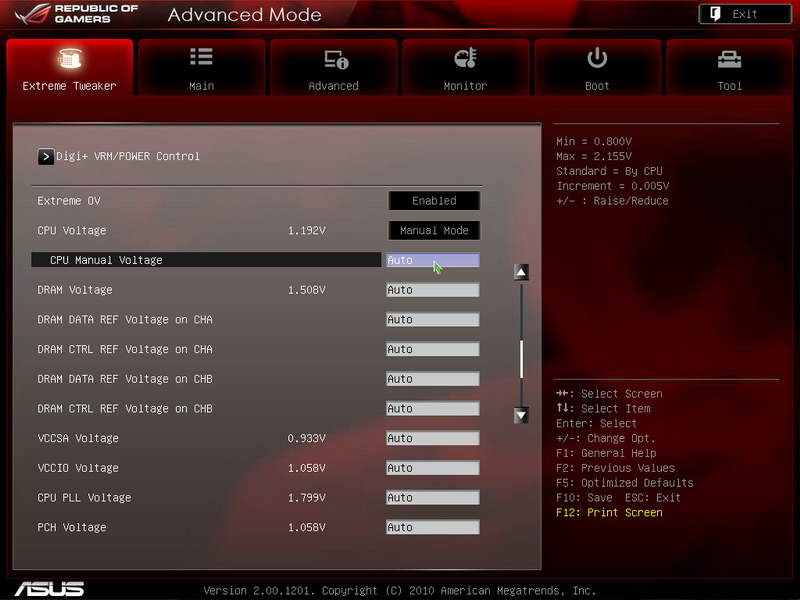
http://pic.xfastest.com/elvis/Review/M4E/BIOS-27.JPG
手動模式就是直接指定電壓囉
http://pic.xfastest.com/elvis/Review/M4E/BIOS-28.JPG
可以指定電到天際般的2.155V,請小心你的CPU會不會燒到天際
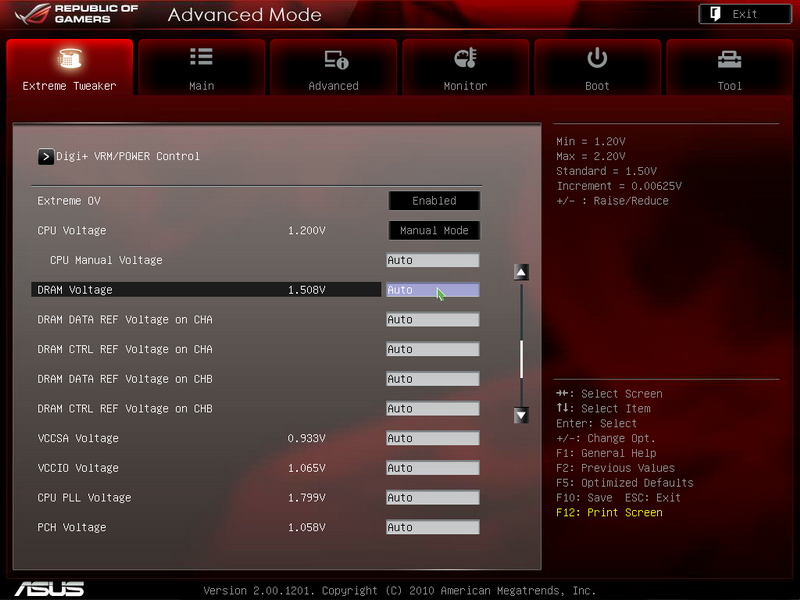
DRAM電壓設定
http://pic.xfastest.com/elvis/Review/M4E/BIOS-29.JPG
可以電到2.20V
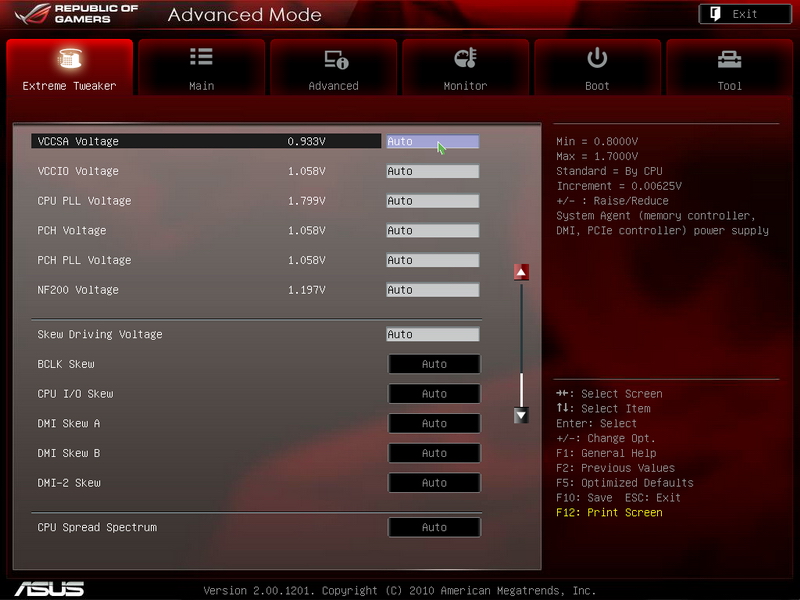
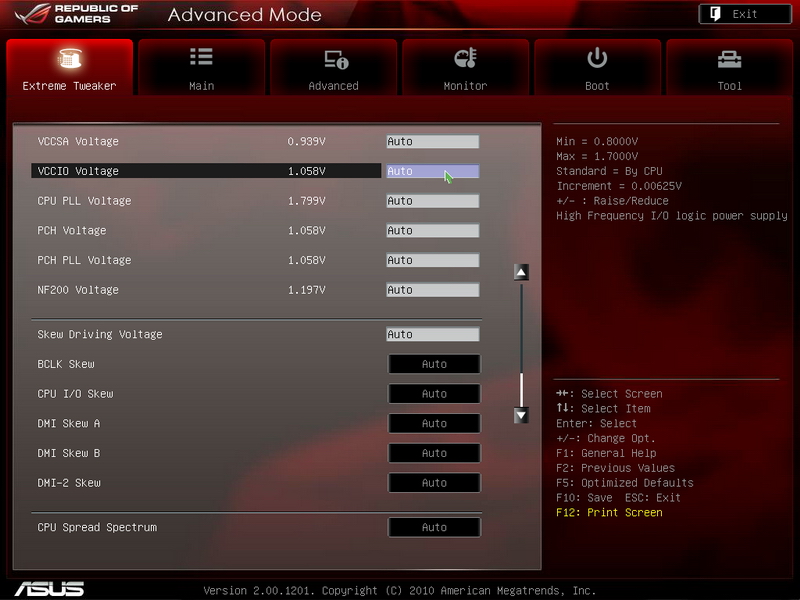
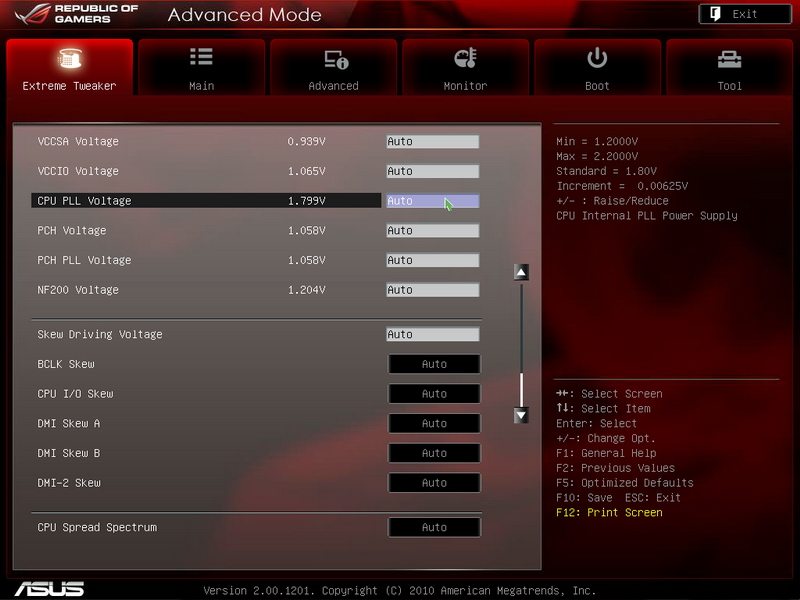
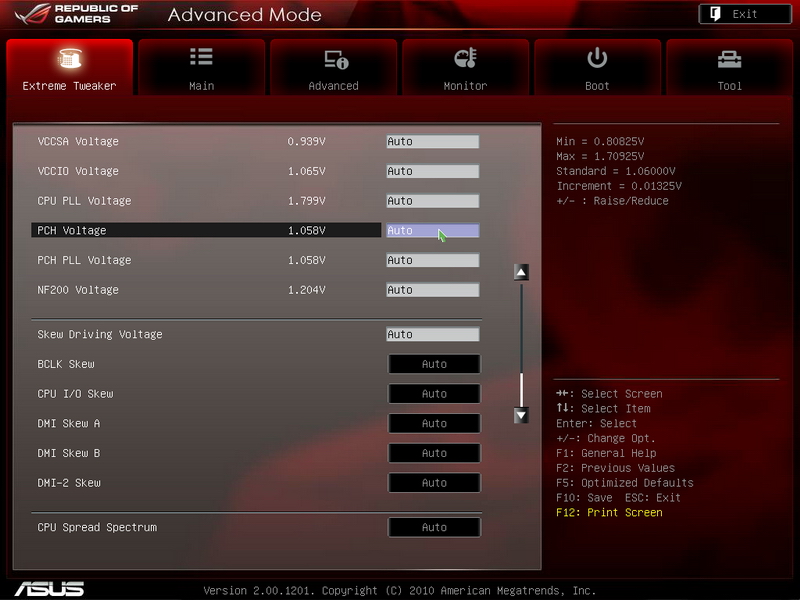
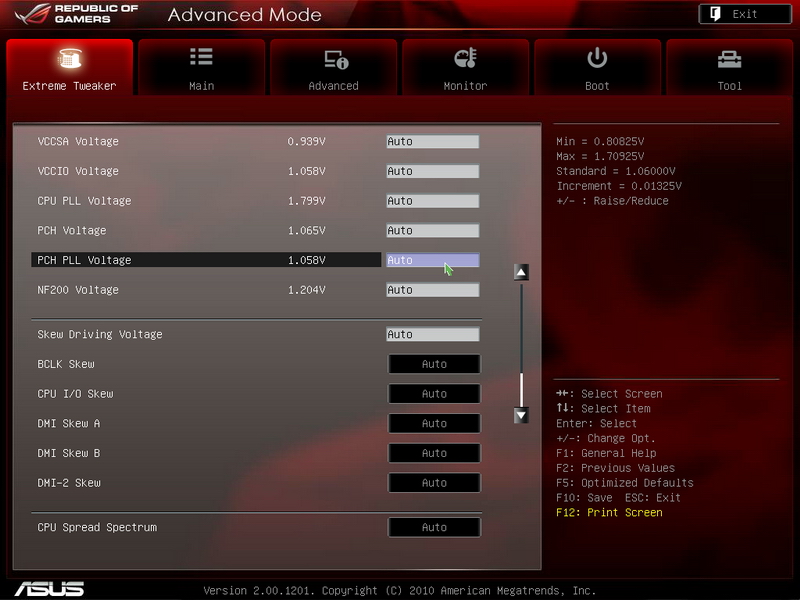
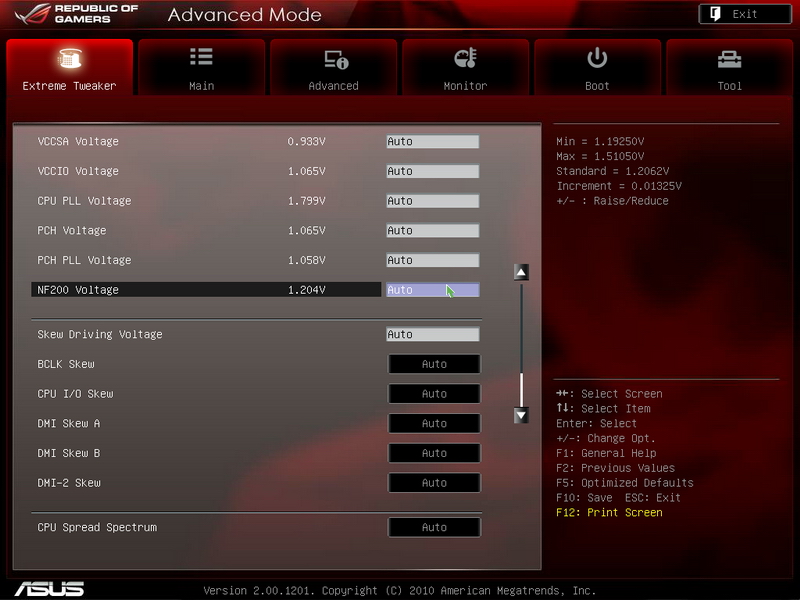
其餘元件電壓設定
http://pic.xfastest.com/elvis/Review/M4E/BIOS-30.JPG
http://pic.xfastest.com/elvis/Review/M4E/BIOS-31.JPG
http://pic.xfastest.com/elvis/Review/M4E/BIOS-32.JPG
http://pic.xfastest.com/elvis/Review/M4E/BIOS-33.JPG
http://pic.xfastest.com/elvis/Review/M4E/BIOS-34.JPG
http://pic.xfastest.com/elvis/Review/M4E/BIOS-35.JPG
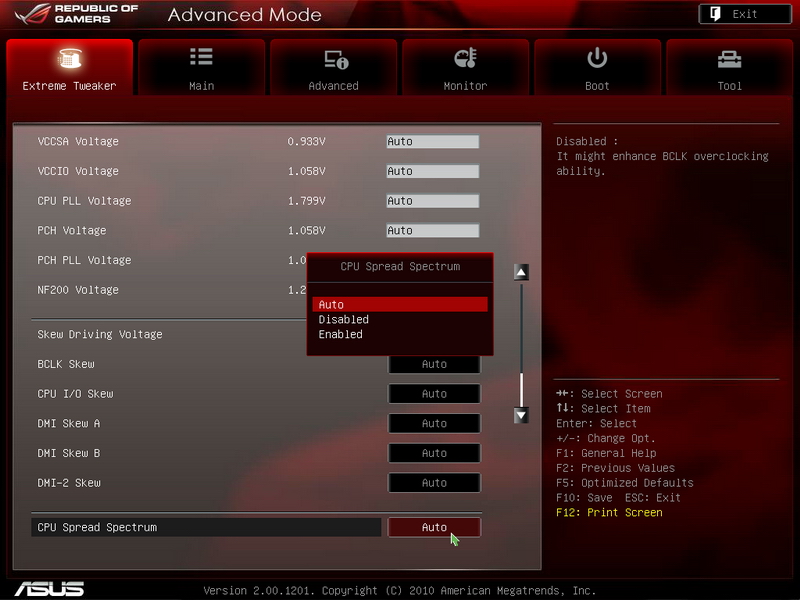
CPU展頻模式
http://pic.xfastest.com/elvis/Review/M4E/BIOS-37.JPG
開啟時會減少高頻干擾其他元件,只是會降低超頻性
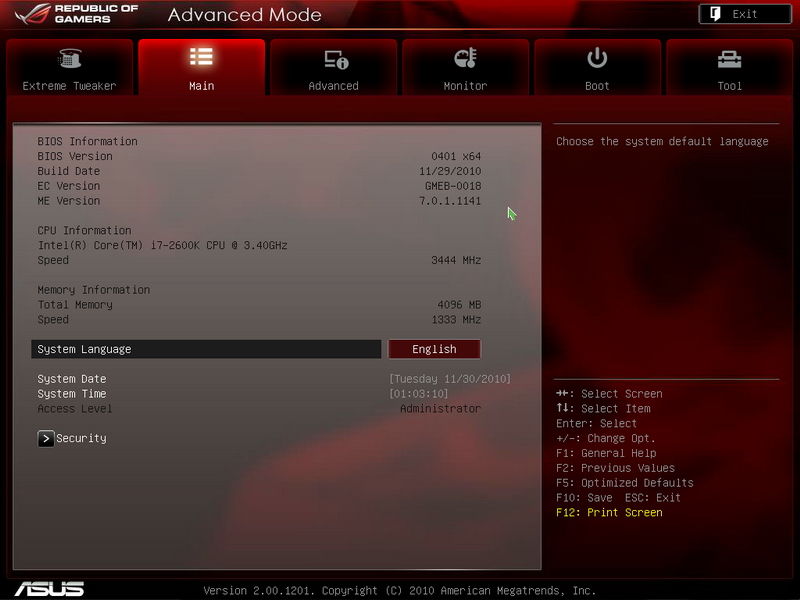
主選單
http://pic.xfastest.com/elvis/Review/M4E/BIOS-38.JPG
可以看到目前的運作頻率
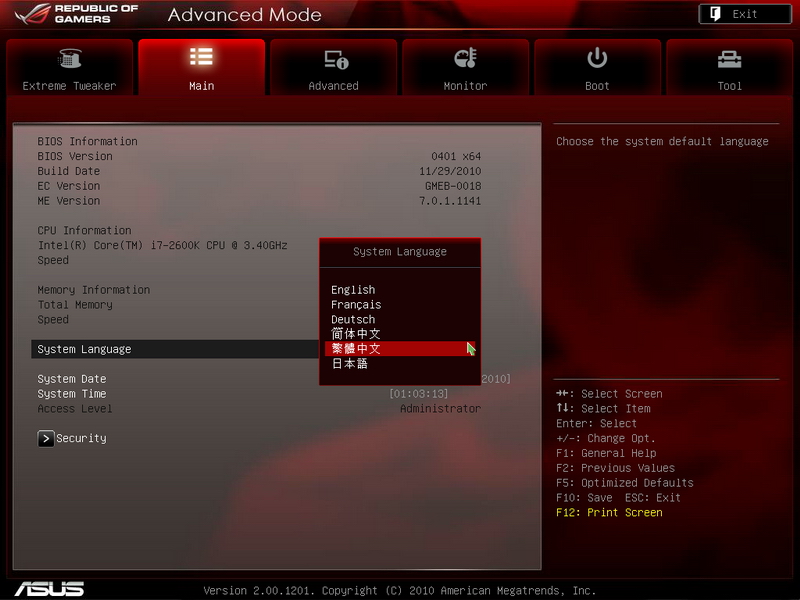
EFI BIOS也可以調整介面語言喔
http://pic.xfastest.com/elvis/Review/M4E/BIOS-39.JPG
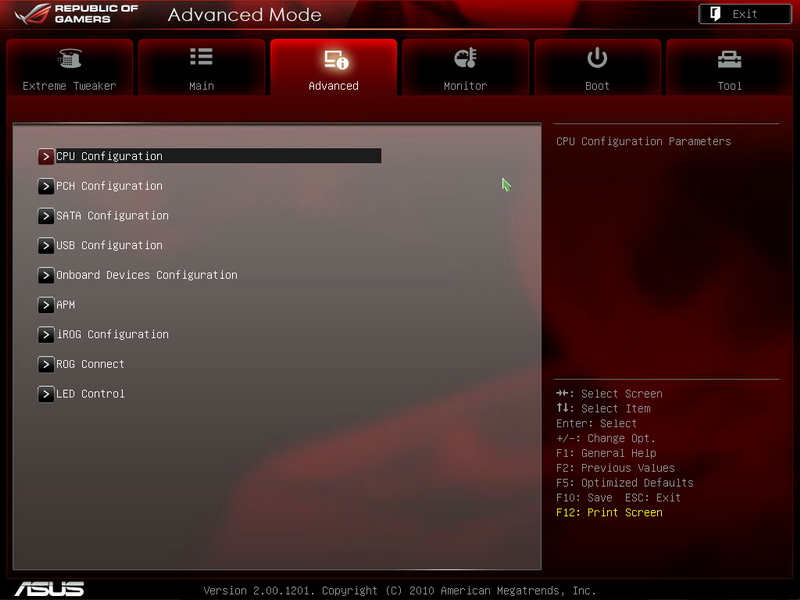
進階選單
http://pic.xfastest.com/elvis/Review/M4E/BIOS-40.JPG
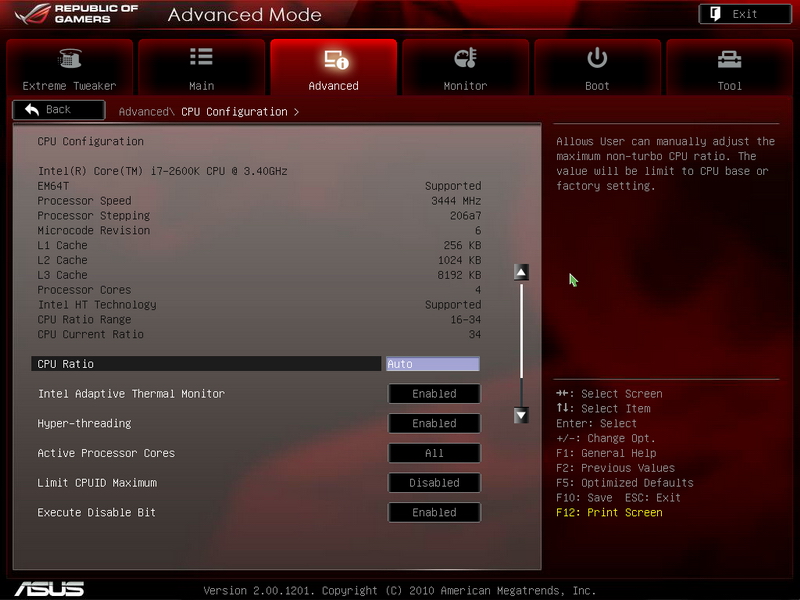
CPU選項
http://pic.xfastest.com/elvis/Review/M4E/BIOS-41.JPG
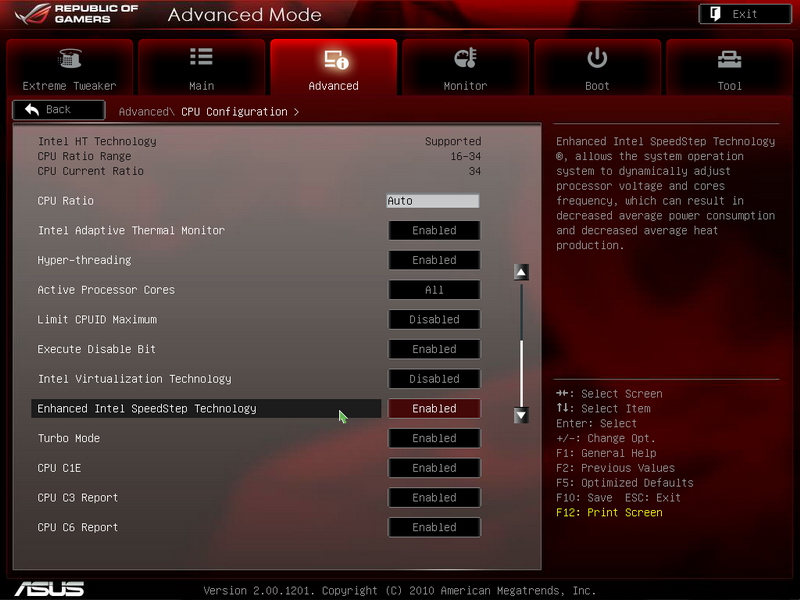
調整運作模式
SpeedStep動態調頻模式要開啟才能啟動TurboBoost
http://pic.xfastest.com/elvis/Review/M4E/BIOS-42.JPG
目前Sandy Bridge的K系列不鎖倍頻是指不鎖Turbo的倍頻,超頻就是超Turbo的頻率
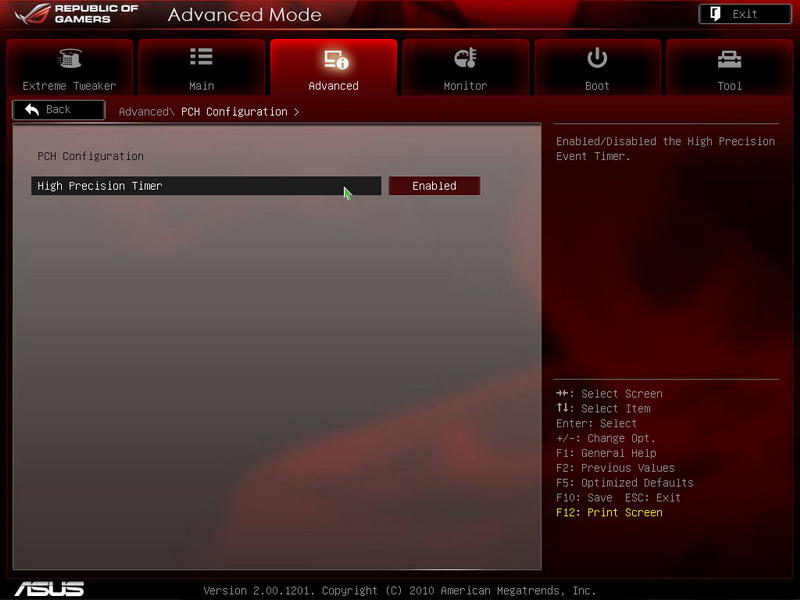
PCH南橋選項
http://pic.xfastest.com/elvis/Review/M4E/BIOS-43.JPG
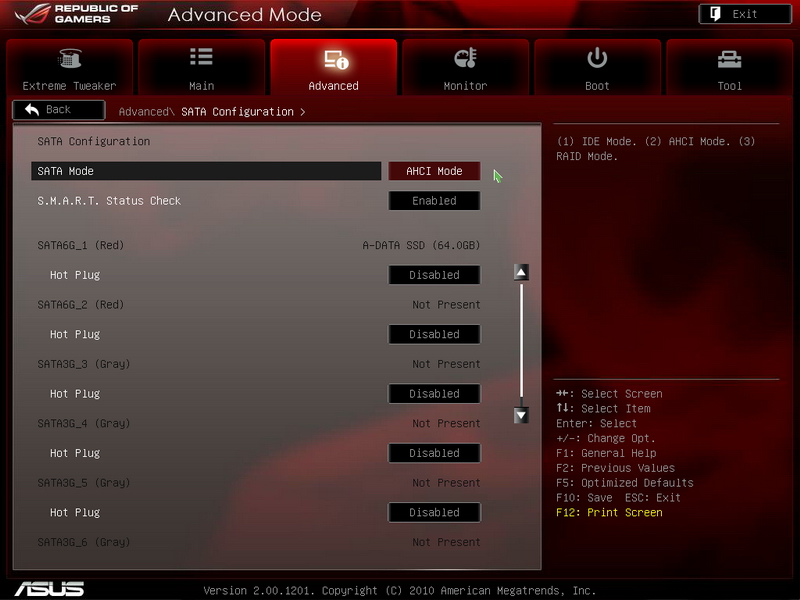
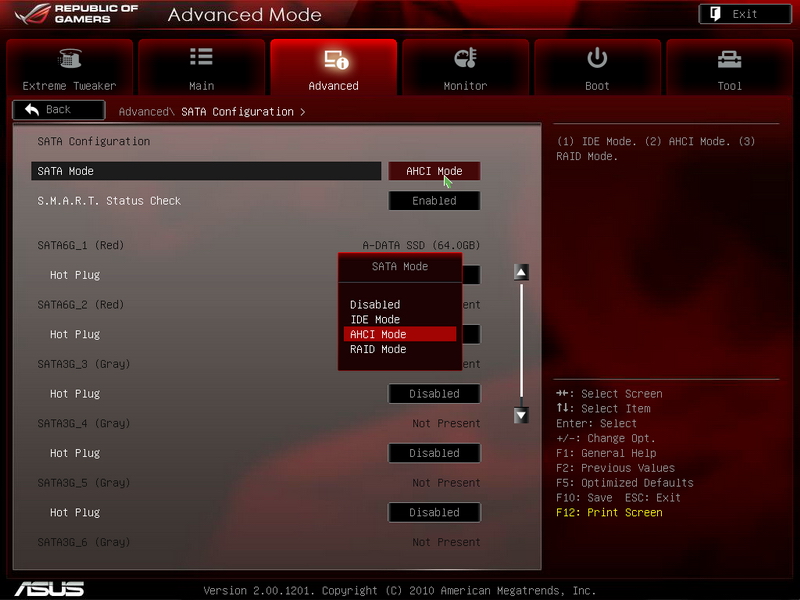
SATA選項
http://pic.xfastest.com/elvis/Review/M4E/BIOS-44.JPG
過去傳統BIOS的預設值都是IDE相容模式,進入EFI年代的預設值已經改為AHCI高效率模式
http://pic.xfastest.com/elvis/Review/M4E/BIOS-45.JPG
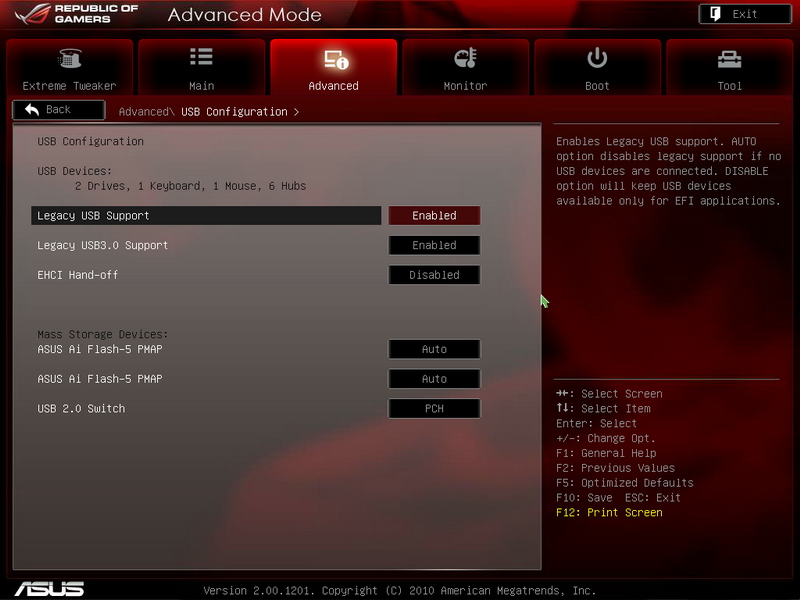
USB裝置選單
http://pic.xfastest.com/elvis/Review/M4E/BIOS-46.JPG
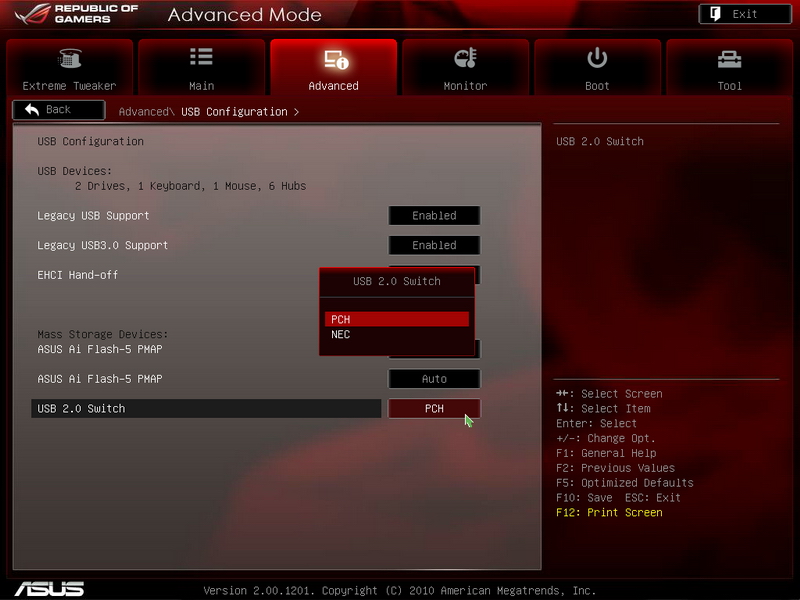
USB 2.0模式調整
http://pic.xfastest.com/elvis/Review/M4E/BIOS-47.JPG
大家應該很好奇這個功能。
其實Win7並不認得USB 3.0裝置,
最明顯的例子就是用隨身碟插入USB 3.0孔安裝Win7時會找不到裝置
華碩這張M4E所有的USB插孔都已經改為USB 3.0,但卻還是可以順利用隨身碟安裝Win7
原因就是P67的南橋還是有不少USB 2.0通道,
而M4E預設的USB 2.0傳輸模式就是走PCH(南橋)避免認不得裝置的情況
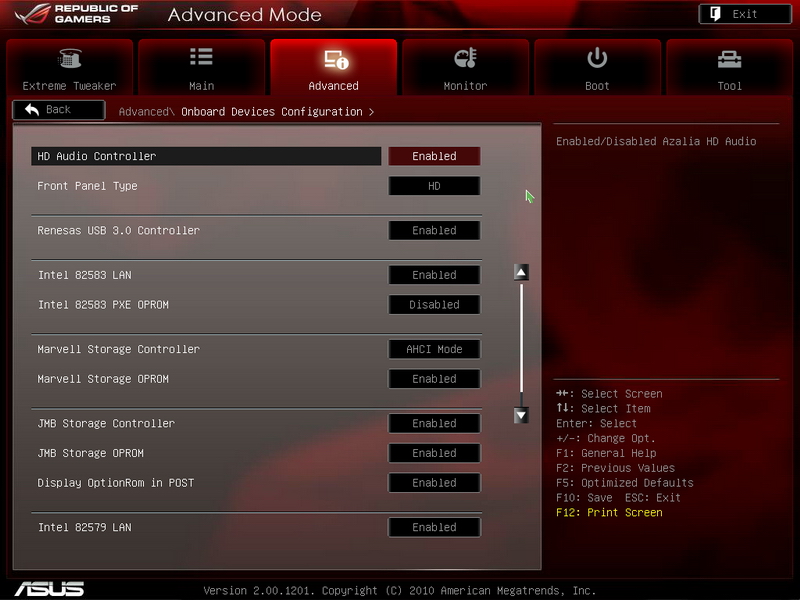
內建裝置選單
http://pic.xfastest.com/elvis/Review/M4E/BIOS-48.JPG
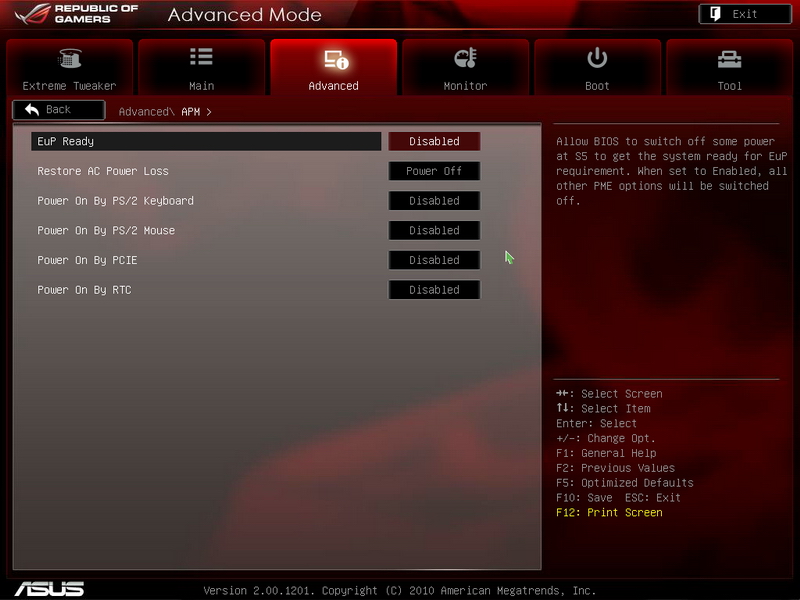
主機能源控制
http://pic.xfastest.com/elvis/Review/M4E/BIOS-49.JPG
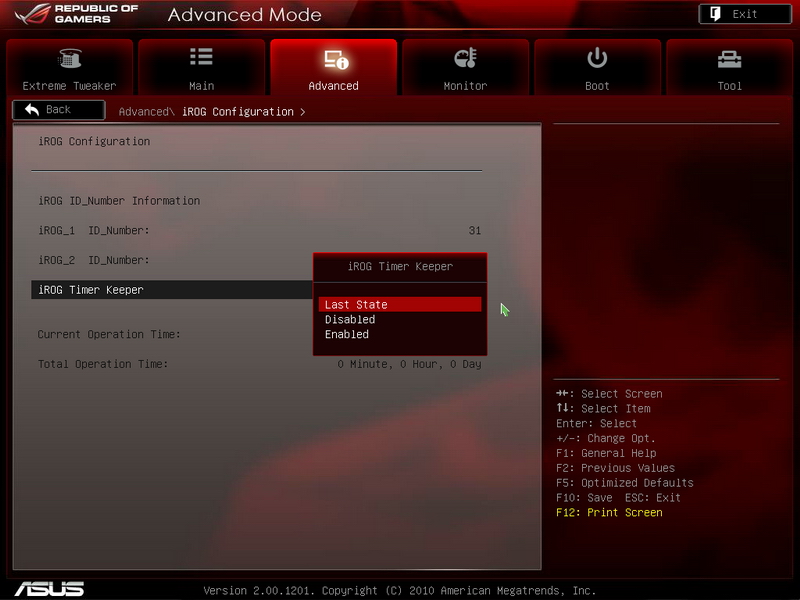
iROG設定
http://pic.xfastest.com/elvis/Review/M4E/BIOS-50.JPG
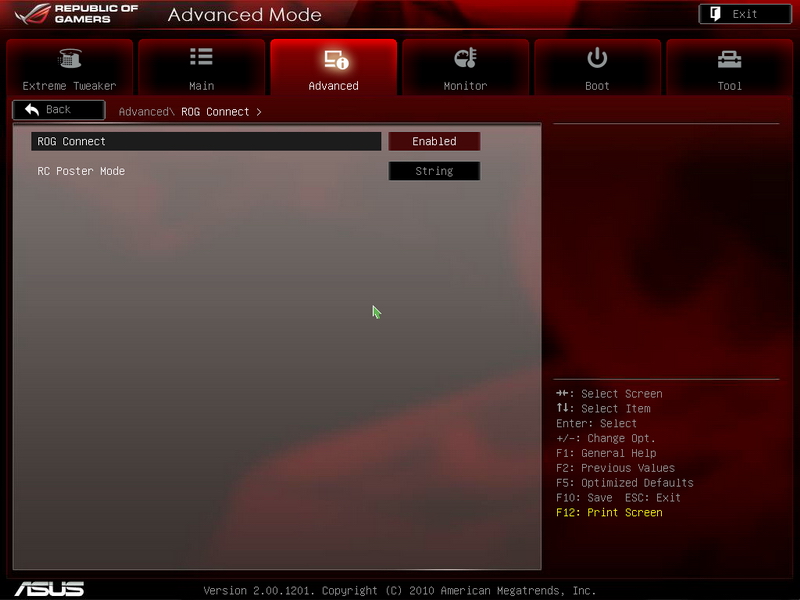
ROG Connect外接電腦超頻設定
http://pic.xfastest.com/elvis/Review/M4E/BIOS-51.JPG
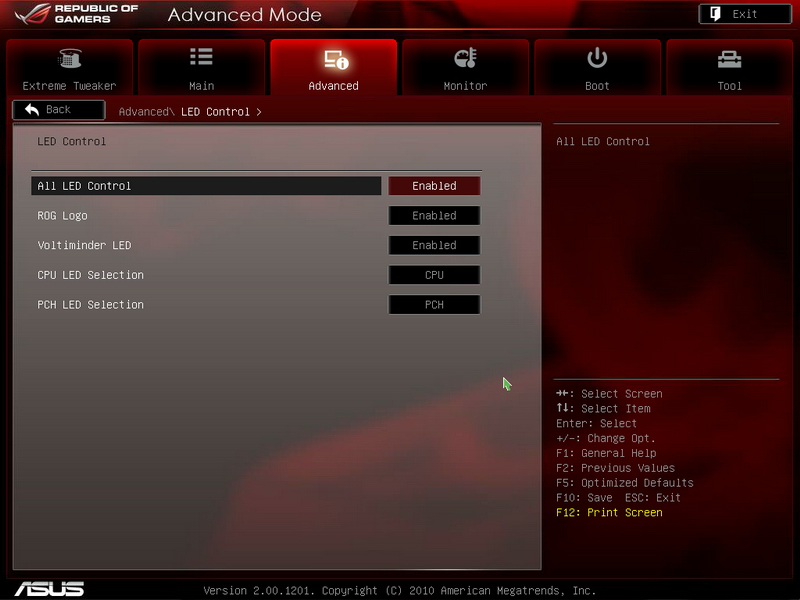
LED設定
http://pic.xfastest.com/elvis/Review/M4E/BIOS-52.JPG
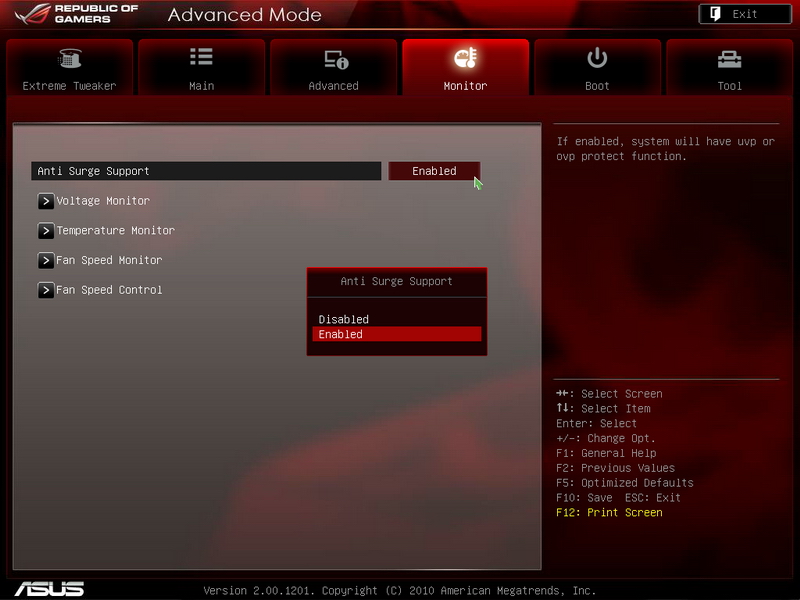
監控台
http://pic.xfastest.com/elvis/Review/M4E/BIOS-53.JPG
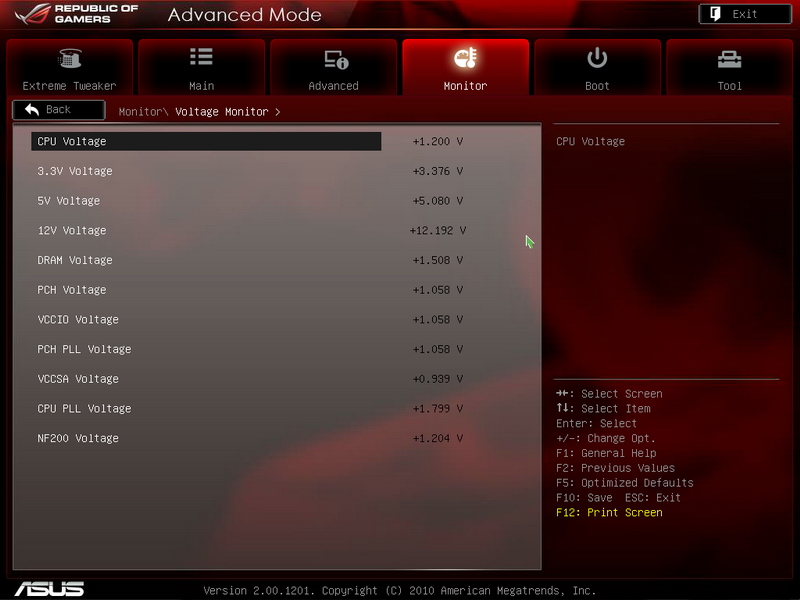
電壓監視
http://pic.xfastest.com/elvis/Review/M4E/BIOS-54.JPG
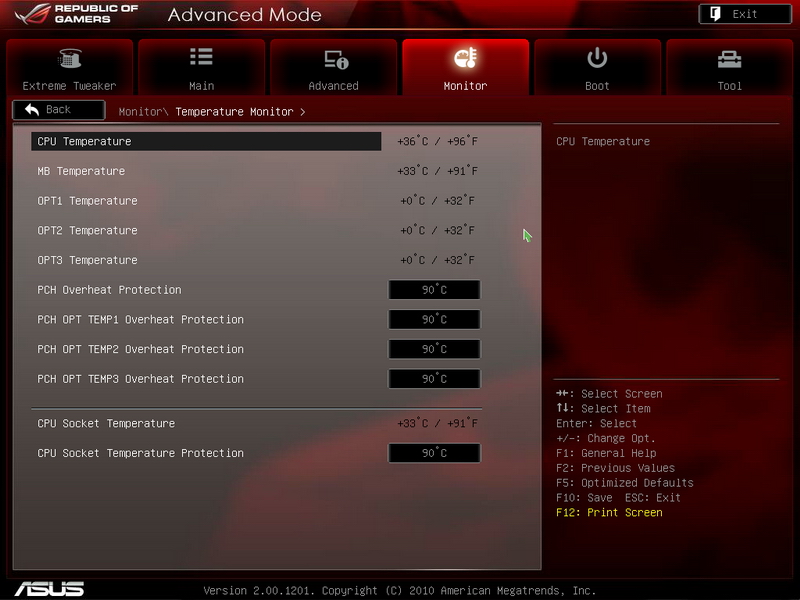
溫度監視
http://pic.xfastest.com/elvis/Review/M4E/BIOS-55.JPG
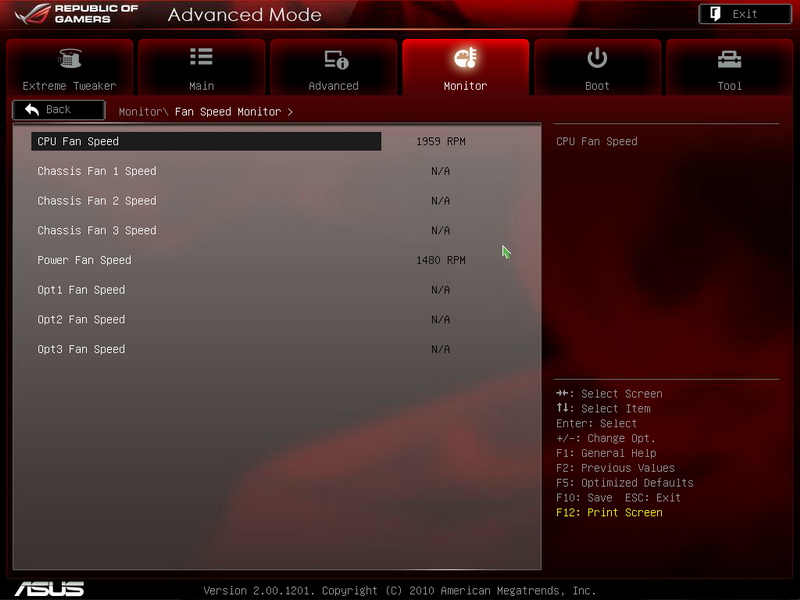
風扇轉速監視
http://pic.xfastest.com/elvis/Review/M4E/BIOS-56.JPG
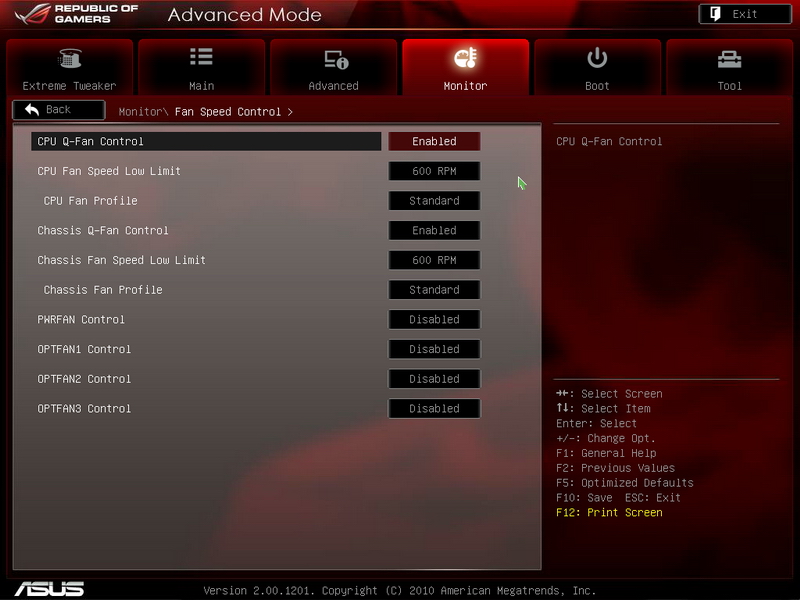
風扇轉速控制
CPU與機殼的華碩Q-Fan智慧風扇轉速控制預設為開啟
http://pic.xfastest.com/elvis/Review/M4E/BIOS-57.JPG
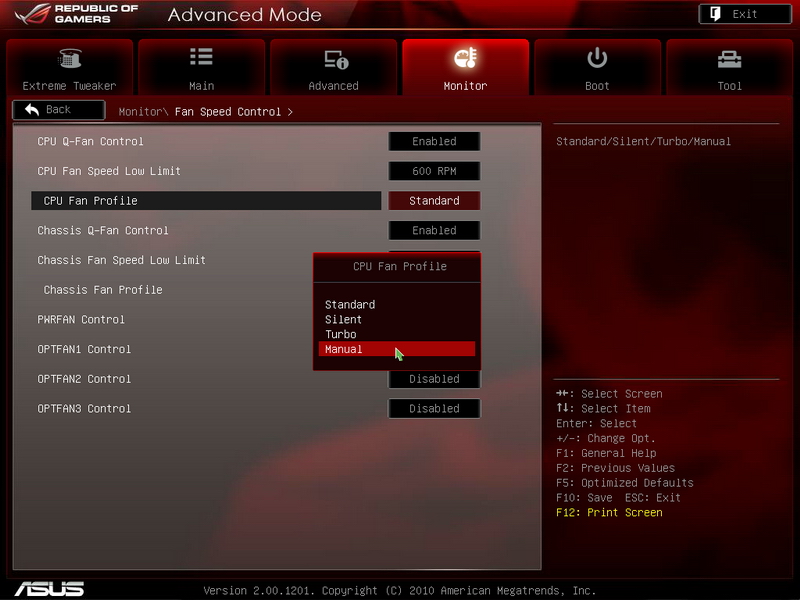
CPU風扇轉速控制模式
http://pic.xfastest.com/elvis/Review/M4E/BIOS-58.JPG
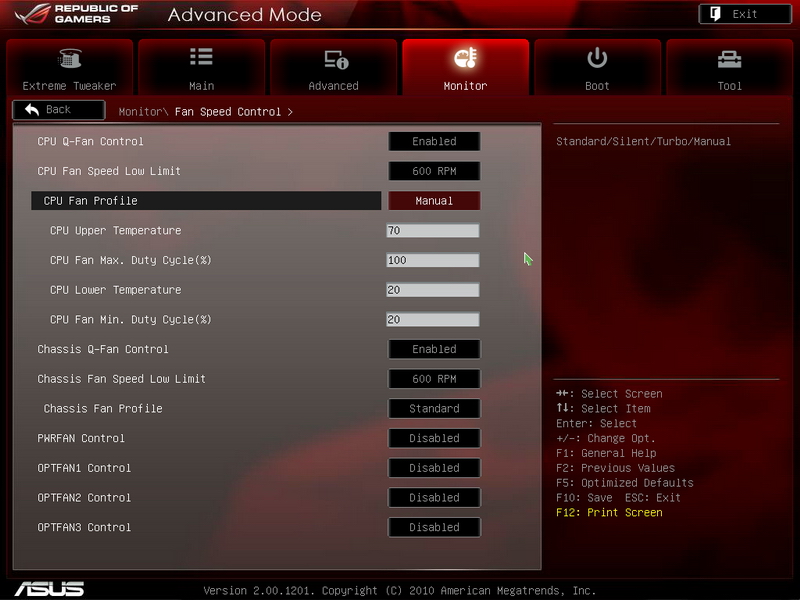
手動CPU風扇轉速微調設定
http://pic.xfastest.com/elvis/Review/M4E/BIOS-59.JPG
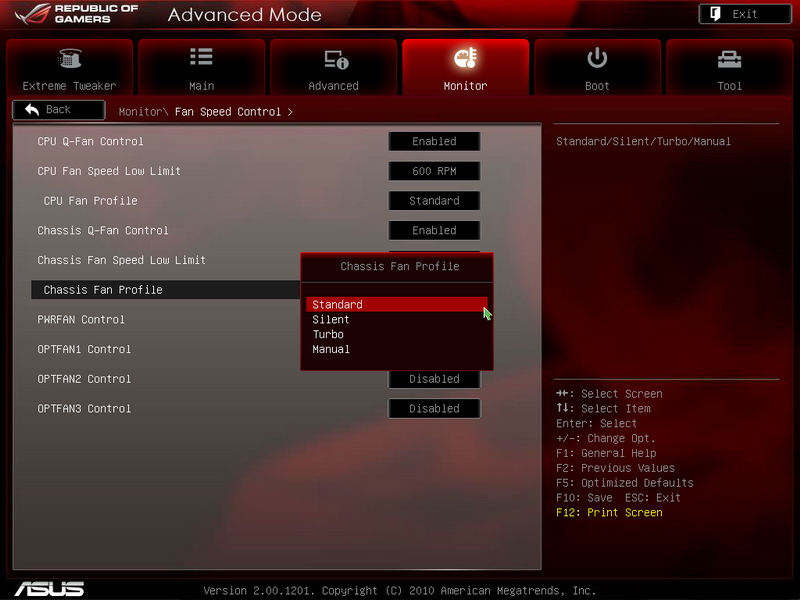
機殼風扇轉速控制模式
http://pic.xfastest.com/elvis/Review/M4E/BIOS-60.JPG
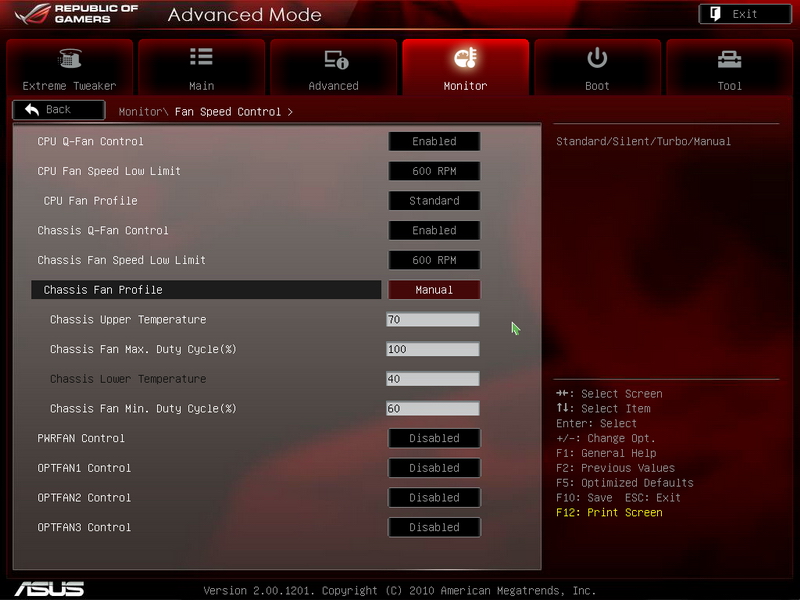
機殼風扇轉速也可以微調
http://pic.xfastest.com/elvis/Review/M4E/BIOS-61.JPG
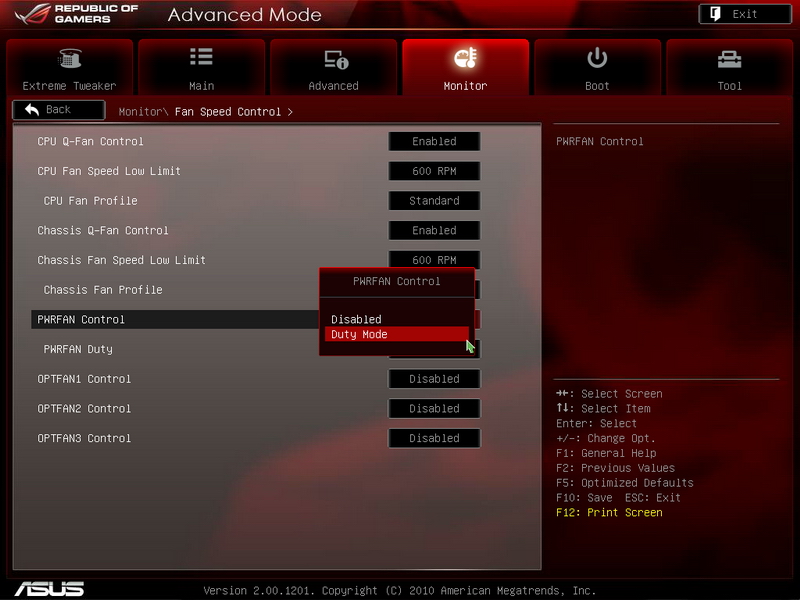
電源風扇與額外3顆風扇預設是不控轉速(最高速運轉)
http://pic.xfastest.com/elvis/Review/M4E/BIOS-62.JPG
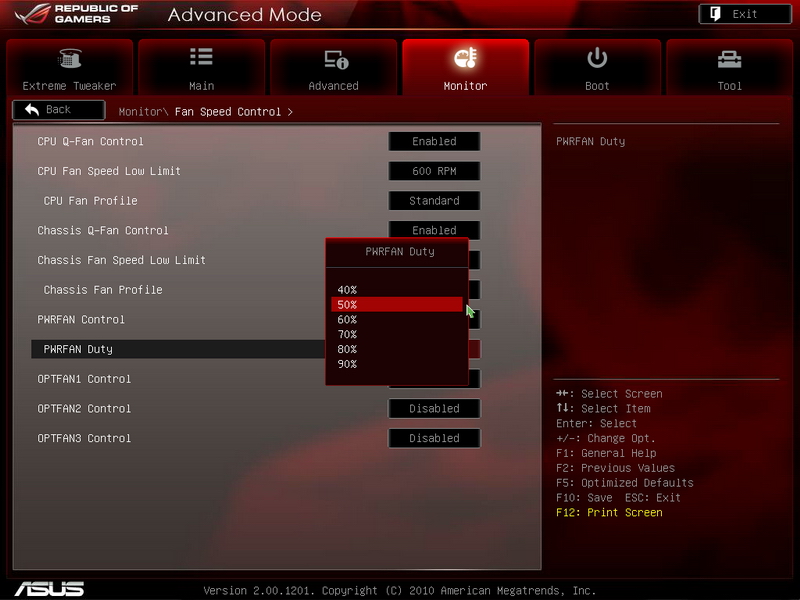
可以手動指定轉速百分比
http://pic.xfastest.com/elvis/Review/M4E/BIOS-63.JPG
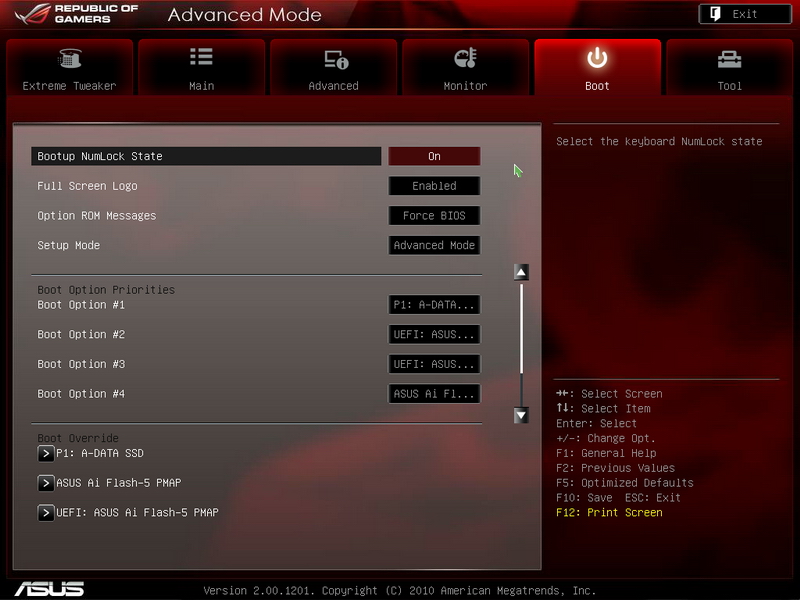
開機選單
http://pic.xfastest.com/elvis/Review/M4E/BIOS-64.JPG
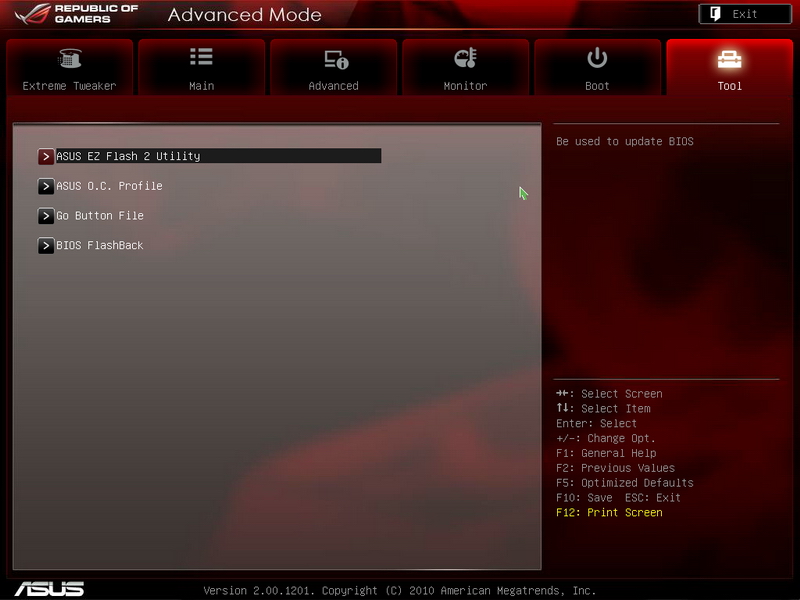
工具選單
http://pic.xfastest.com/elvis/Review/M4E/BIOS-65.JPG
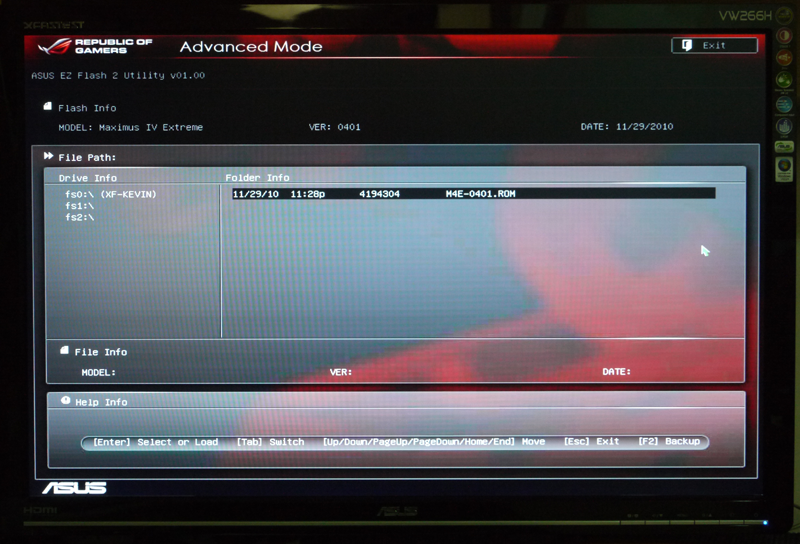
EZ Flash BIOS更新工具
http://pic.xfastest.com/elvis/Review/M4E/EZ-Flash.png
超實用的BIOS更新工具,可惜這個模式不能F12截圖
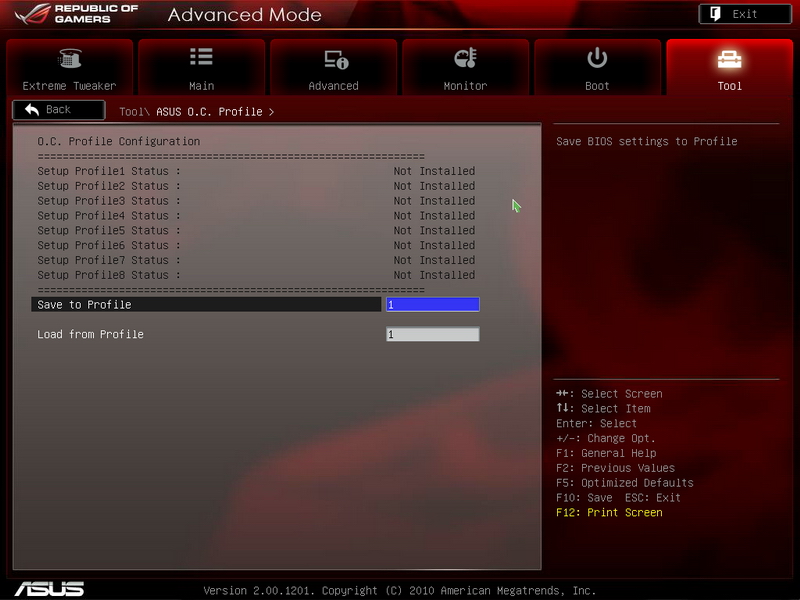
超頻參數存檔
http://pic.xfastest.com/elvis/Review/M4E/BIOS-66.JPG
可以儲存多達8組設定檔
Go Button單鍵超頻設定檔
http://pic.xfastest.com/elvis/Review/M4E/BIOS-67.JPG
可在Windows運行中啟用設定檔內的超頻數值
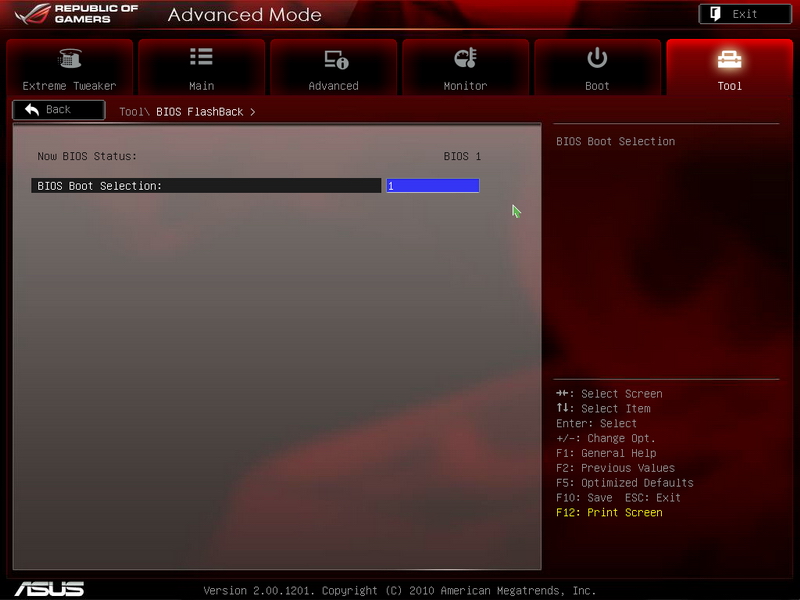
BIOS救援模式
http://pic.xfastest.com/elvis/Review/M4E/BIOS-68.JPG
刷壞了還可以救回來
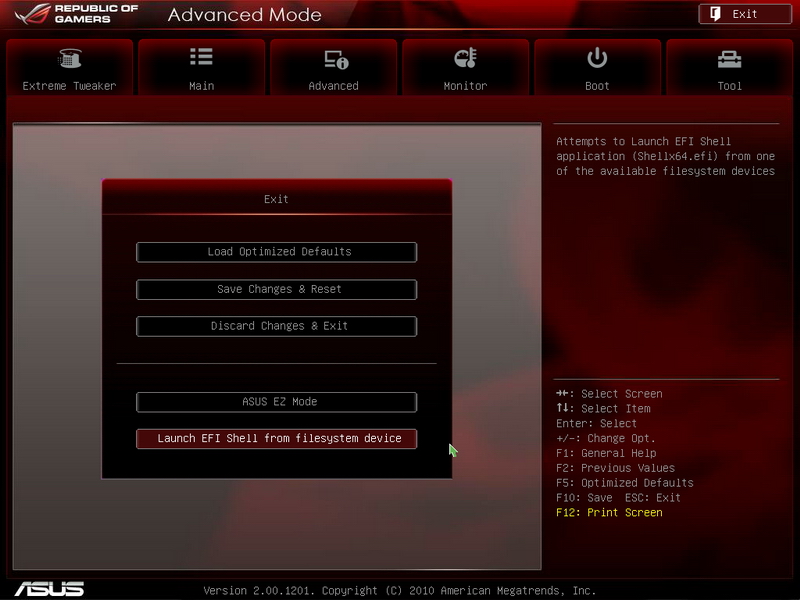
還是可以切換到華碩獨家EZ Mode簡易模式
http://pic.xfastest.com/elvis/Review/M4E/BIOS-69.JPG
提供最簡易的單鍵超頻/節能模式
http://pic.xfastest.com/elvis/Review/M4E/EZ-Mode.png
可惜這個畫面也不能截圖
總結~讓我唬爛一下XD
看完了這些介紹,可以發現華碩並沒有因為EFI的導入而減少了BIOS設定的選項
尤其ROG家族的M4E主機板可微調的項目比一般市場級主機板多了非常多
可以預期華碩 Maximus IV Extreme 一定可以到達超越極限的未來
--
※ 發信站: 批踢踢實業坊(ptt.cc)
◆ From: 220.133.46.24
推 PhenomII:EFI BIOS好漂亮 12/01 11:27
推 novanut:華麗 以後大家都用嗎 還是只有ASUS? 12/01 12:14
→ PhenomII:微星也有用XD 以後應該是趨勢吧...Orz 12/01 12:17
→ ricky7899:1155應該都是用EFI了吧 不然上不了2.5T硬碟會被罵 12/01 12:24
→ TryToBe:EFI 微星兩年多前就有了 只是最近的板子反而不用 怪哉 12/01 12:27
推 collen77724:華碩大神!!!中文化中文化 12/01 12:28
推 suzukihiro:不要靠岸就好了 12/01 12:38
推 mp44stg44:好漂亮!可是...這我都看不懂怎麼用 12/01 12:39
→ mp44stg44:太多參數要調整了... 12/01 12:40
→ mp44stg44:到底.....簡單的拉到4G需要那麼多參數嗎 12/01 12:40
→ mp44stg44:這張是要天元突破用的( ‵□′)───C<─___-)||| 12/01 12:41
→ ricky7899:兩年前EFI的開發成本相對的比較高 而且會的人比較少 12/01 12:41
推 mp44stg44:要重新習慣學習新的BIOS設定...哪位高手有空請救救羔羊 12/01 12:44
→ mp44stg44:感激不盡 12/01 12:44
→ comipa:又不是說變成EFI bios選項就完全不同 12/01 13:14
→ comipa:BIOS選項基本上就是根據硬體有得調整的功能 12/01 13:15
→ comipa:ACC還是ACC, 電壓還是叫電壓, 頻率還是頻率 12/01 13:15
→ comipa:頂多看得比較不習慣而已 12/01 13:15
→ comipa:2.5T跟上不上EFI我不認為這麼有關,主要應該是intel給的 12/01 13:16
→ comipa:參考程式以後只有EFI的... 12/01 13:16
→ comipa:圖形化也不是EFI才能辦到,只是EFI是用C寫的,要寫出很複雜 12/01 13:20
→ comipa:的UI的時候, 會"比較好寫"而已 12/01 13:20
推 ebolalala:華麗 以後要寫超頻教學也可以輕鬆做精美圖片海了嗎? 12/01 13:28
→ ebolalala:好奇未來中階主機板的EFI做得怎麼樣?? 12/01 13:29
推 mp44stg44:參數越來越多了 請問有沒有教學( ̄▽ ̄#)﹏﹏ 12/01 14:00
→ comipa:EFI也不會怎麼樣,一堆NB現在就是EFI bios,還是文字介面阿.. 12/01 14:03
推 mp44stg44:慘了。我好像脫節很久了<囧> 12/01 14:08
→ ang728:其實你願意 你也可以用EFI 但是是傳統文字介面阿XD 12/01 15:14
推 mike1990:都給你開就好了阿 12/01 15:17
推 Shadowzoro:ASUS做出這個 感覺BIOS終於進入新世代了 真威 12/01 15:31
推 jeta890119:方向鍵萬能 12/01 16:40
推 jackking0204:這樣代表還要多插滑鼠 不知道純鍵盤還能不能操控XD 12/01 19:14
→ ChangElvis:鍵盤還是可以動 12/01 19:38