作者kivx (天無二日.唯吾曠照)
看板Key_Mou_Pad
標題[鍵盤] 指紋辨識有搞頭嗎 i-Rocks K68MSF (開箱)
時間Sun Mar 4 22:05:04 2018
網誌好讀版:
https://kivxlee.blogspot.com/2018/03/i-rocks-k68msf.html
昨天晚上作夢夢到我的筆電指紋辨識器壞了,然後鍵盤又壞了幾顆鍵,
結果完全無法解鎖進入桌面,我當場嚇醒衝到陽台去抽根菸!
結果一不小心從陽台摔下去,我在空中側轉三圈半,來個perfect落地!
鄰居問我怎麼辦到的,我只能說別問
https://farm5.staticflickr.com/4765/38798344580_539d2ea72c_o.jpg
可是筆電的問題還是沒解決啊!
沒關係!
https://farm5.staticflickr.com/4674/39713103465_324a3920e1_c.jpg
說時遲那時快,快遞大哥用超極限十四成功力丟了個不明物體過來,
害我被震退數十丈才接下那物體,打開才發現原來是一把鍵盤!
"i-Rocks K68MSF"
是i-Rocks最新有指紋辨識的鍵盤!真的是來得剛好啊!
剎時間真的
https://farm5.staticflickr.com/4722/39713104045_bc4f708d26_o.jpg
好啦!以上純屬豪洨,以下進入正題。
▼i-Rocks K68MSF的外盒,中間的LOGO還有著漸層效果。
https://farm5.staticflickr.com/4628/38779597690_b2ca7b14a6_b.jpg
▼我大茶魔當然是要選茶軸了。Intel inside…咦不對,是Cherry Brown inside。
https://farm5.staticflickr.com/4785/25718928647_45881a5031_b.jpg
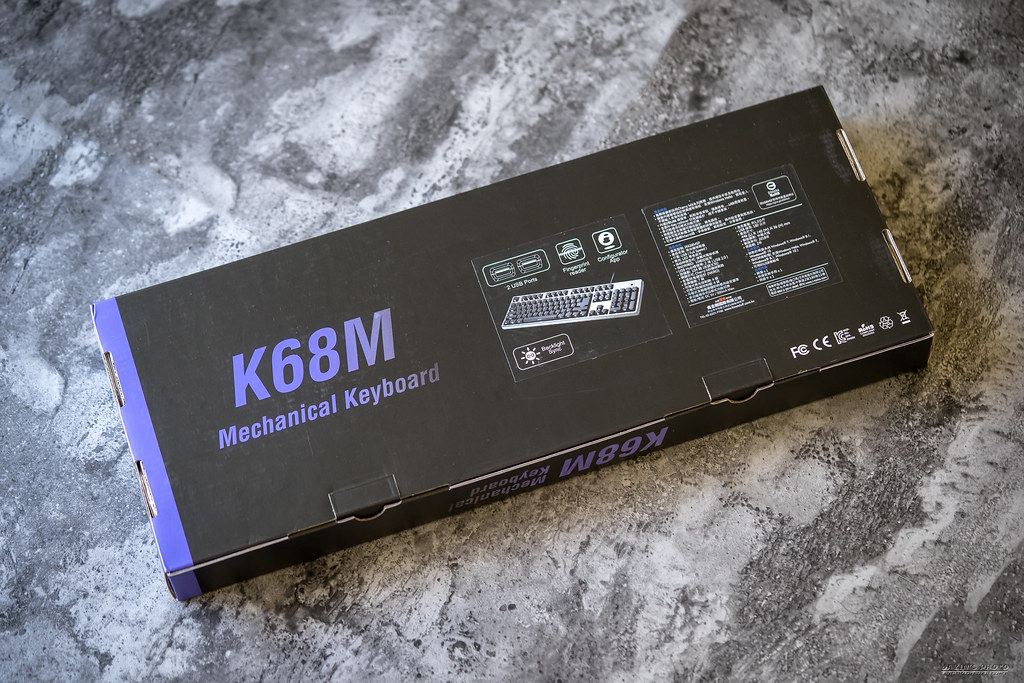
▼背面也有大大的K68M標示,以及基本的規格介紹。
https://farm5.staticflickr.com/4749/38779597070_b25df6a0e4_b.jpg
https://farm5.staticflickr.com/4655/38779596880_1ed7589306_b.jpg
▼打開盒子,看看K68M還帶著透明薄紗等著我掀開。
https://farm5.staticflickr.com/4611/25718927857_ee3435c814_b.jpg
▼內容物一覽,鍵盤、說明書、保證卡。
https://farm5.staticflickr.com/4628/39694909065_f6038d803b_b.jpg
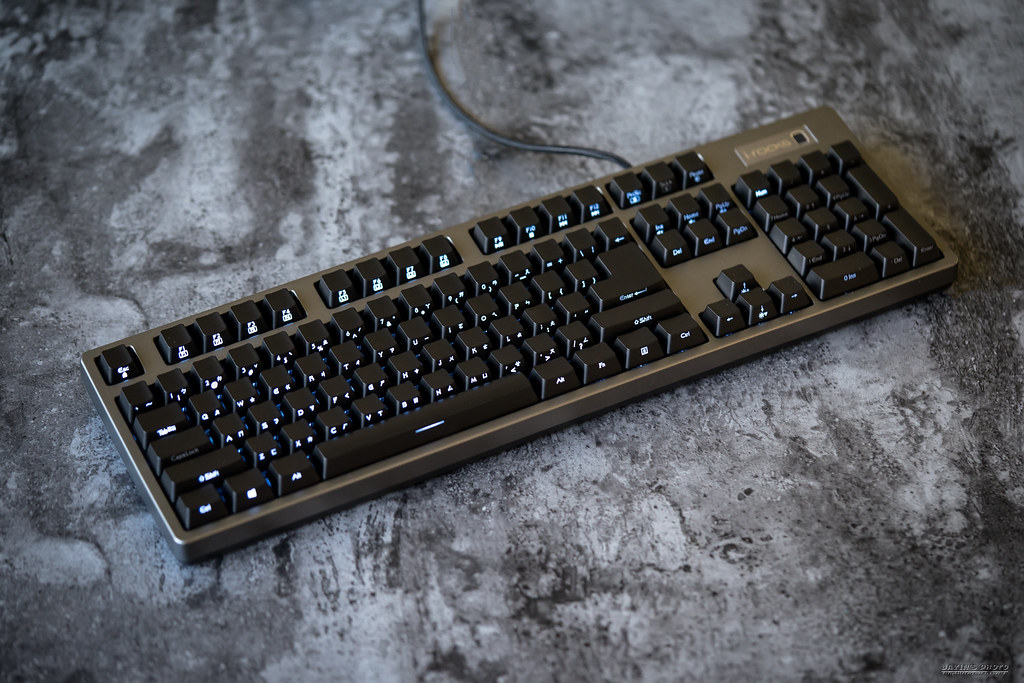
▼鍵盤正面圖,銀灰色的上蓋,有著鋁合金的金屬風格,無鍵線分離。
https://farm5.staticflickr.com/4774/38779596070_d154aae7fa_b.jpg
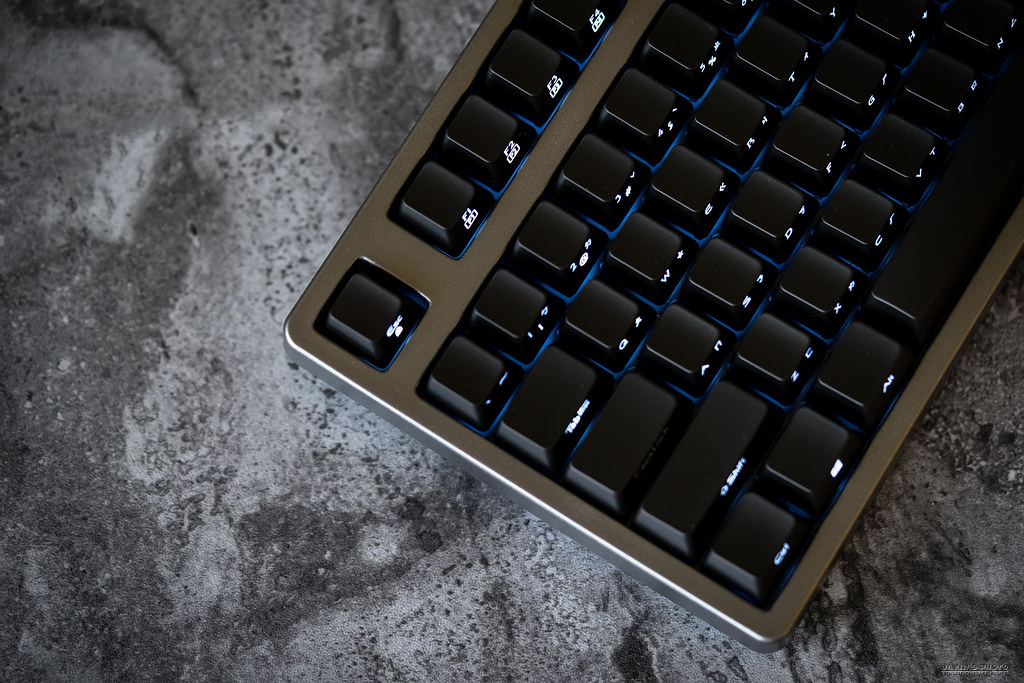
▼鍵帽用的是ABS雷雕側刻的透光鍵帽,感覺相對低調和逼格些,
如果是PBT側刻透鍵帽就更好了。
https://farm5.staticflickr.com/4620/25718927027_81a565fa5b_b.jpg
https://farm5.staticflickr.com/4764/39694908765_b858c262a4_b.jpg
▼同時我們也可以發現大師兄回來了…啊不對!是大Enter回來了!
但可惜搭配的是短Backspace。老實說我個人覺得短Backspace真的不太好按,
即使有著HHKB的我也必須要把Backspace降一列來使用才行,
搭配長Backspace感覺會更順手一點。
當然這是個人喜好問題。
不過我還是比較喜歡長Backspace配上一字Enter就是XDDDD
https://farm5.staticflickr.com/4785/38795638960_a342e3f618_b.jpg
▼鍵盤的右上方有著「i-Rocks」的標示,而那小小的正方形就是最重要的指紋辨識器了。
https://farm5.staticflickr.com/4751/38779595200_d0eb10ff99_b.jpg
▼F-row皆附有特別的功能,ESC是全鍵盤鎖定,F1-F4是四個可自定義的快速鍵。
https://farm5.staticflickr.com/4801/25718926777_b637291d5d_b.jpg
▼F5-F8是四種背光模式,可自己設計想要的背光效果並記錄下來,
平常使用就可以快速切換。
https://farm5.staticflickr.com/4723/39694906705_f40afaf365_b.jpg
▼F9-F12則是多媒體播放快速鍵。
https://farm5.staticflickr.com/4655/38779594490_bcc5e07fe6_b.jpg
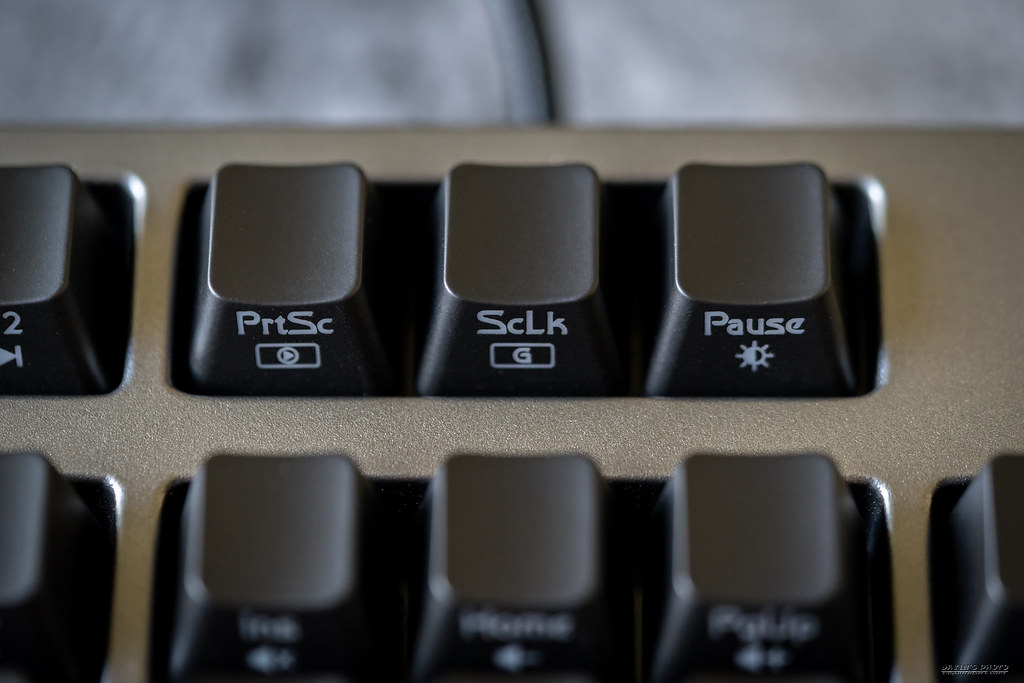
▼PrintScreen是開啟多媒體播放程式(看個人預設的音樂播放程式是什麼而不同)、
ScrolLock是開啟/關閉G模式,
Pause則是背光開關。
https://farm5.staticflickr.com/4678/25718925847_cfff972f2b_b.jpg
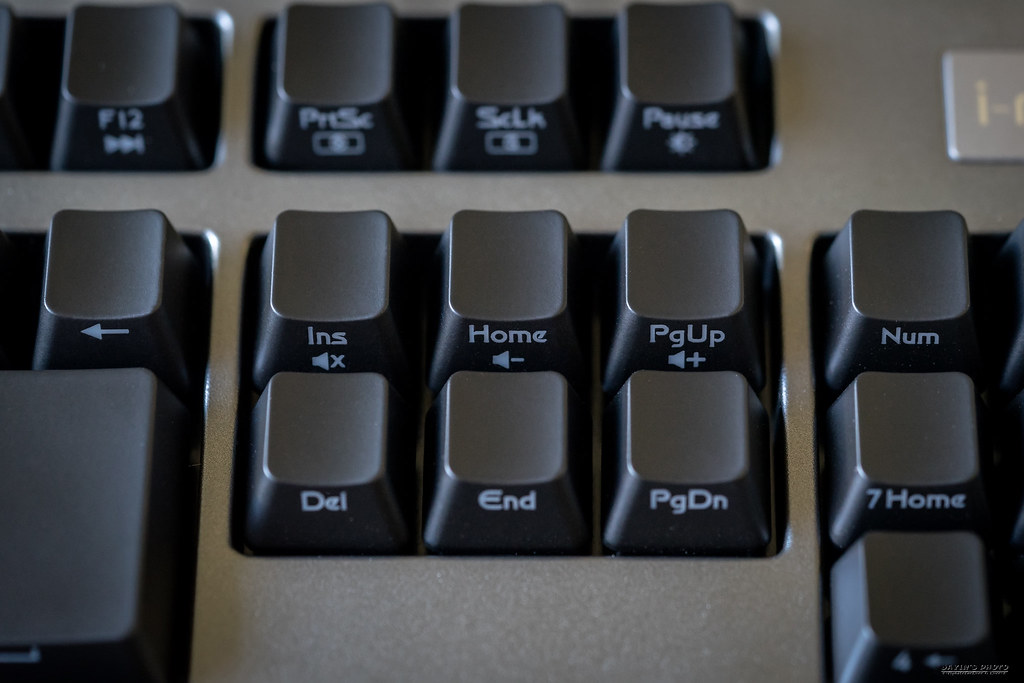
▼Insert、Home、PageUp也有著音量快速調整功能。
https://farm5.staticflickr.com/4615/40547331032_0d84d3af12_b.jpg
▼方向鍵的上及下則是背光亮度調整,沒記錯的話共有三段。
https://farm5.staticflickr.com/4766/25718925517_177e7a6570_b.jpg
▼i-Rocks K68MSF還附加了USB HUB功能,當所接設備USB孔有限時,
可以直接在串上無線滑鼠、隨身碟等設備。(再啦幹!)
https://farm5.staticflickr.com/4748/40547330372_5fa13175fc_b.jpg
▼來看看鍵盤背面,單段式腳架、四個止滑墊,鍵盤出線是直接在鍵盤正後方,
所以不需要導線槽。
https://farm5.staticflickr.com/4709/40547330772_25e1447aa3_b.jpg
▼USB接線是Y型的設計,看看那精美的福袋Y線!啊沒事兒沒事兒!
有濾磁環的是主要的接線,另一個是怕電力不足時可以再接上。
https://farm5.staticflickr.com/4749/25718925137_4a8dae63b5_b.jpg
▼來拆掉Enter看一下,採用的是比較特別的雙衛星軸設計,
記得以前的Ducky鍵盤也有過這種設計,缺點是想換鍵帽的話可能不好找了。
https://farm5.staticflickr.com/4757/26733687218_c9bb8795bc_b.jpg
▼和Zowie Celeritas比較一下,不同的Enter設計。
https://farm5.staticflickr.com/4706/25734814567_977b9e67ae_b.jpg
▼大Enter的鍵帽背面。
https://farm5.staticflickr.com/4708/26733686758_0f02d26e55_b.jpg
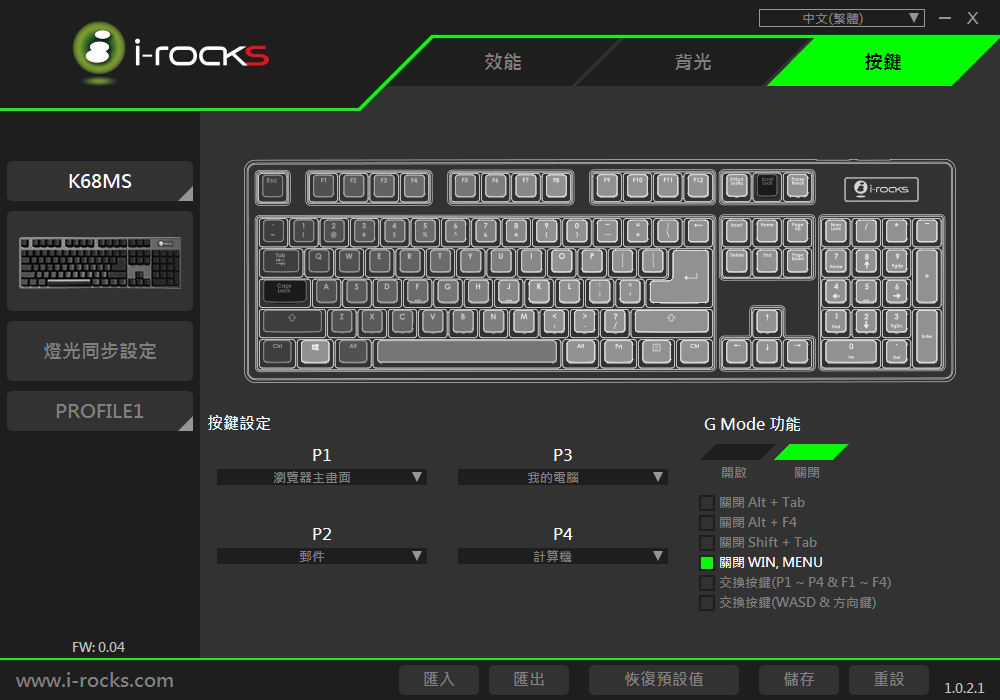
▼再來看一下軟體介面,首先是「按鍵」頁面。
這邊可以看到P1-P4就是先前提到鍵盤的F1-F4之快速鍵功能,四個鍵都能自定義,
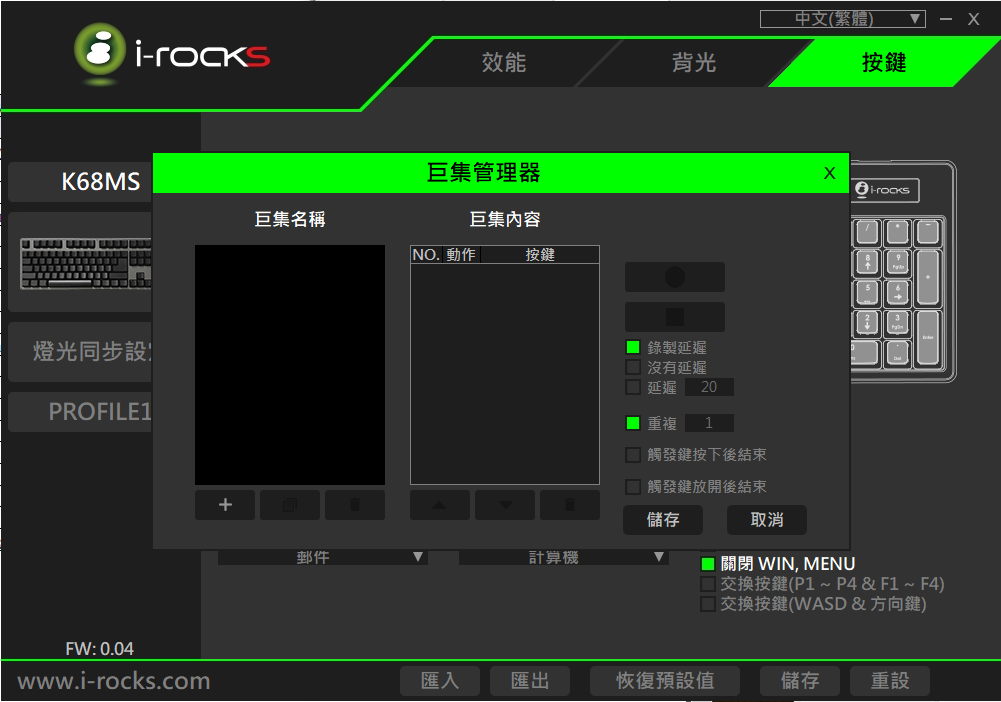
功能很強大,還有巨集可以使用。
而G模式則可以選擇當開啟時要有什麼功能。
https://farm5.staticflickr.com/4607/38779613150_5edb12e194_o.png
https://farm5.staticflickr.com/4649/26737487968_7ca743df24_o.png
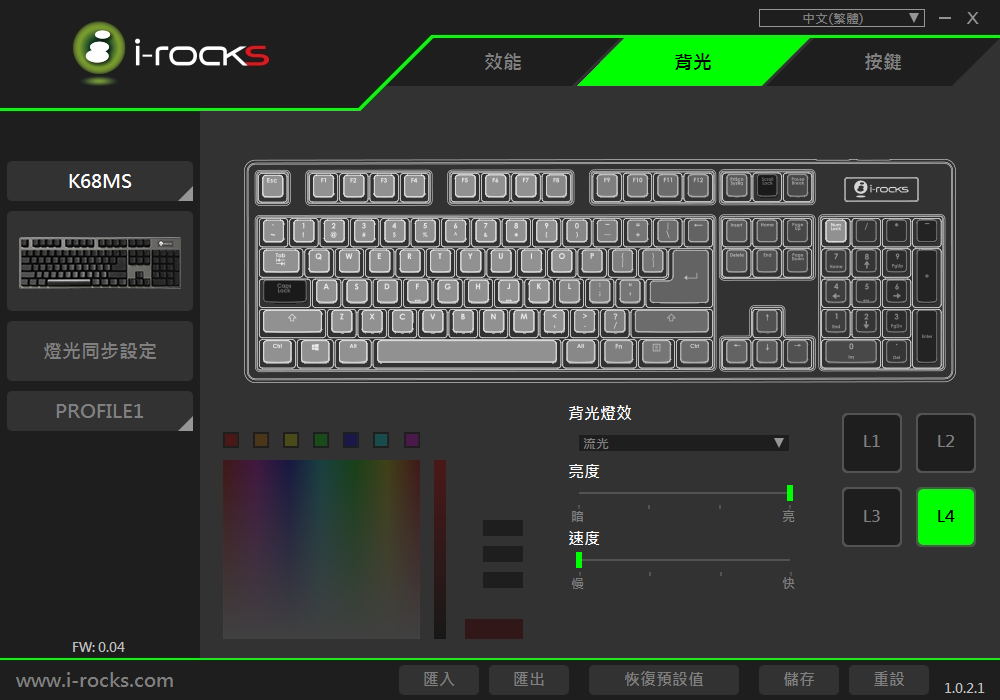
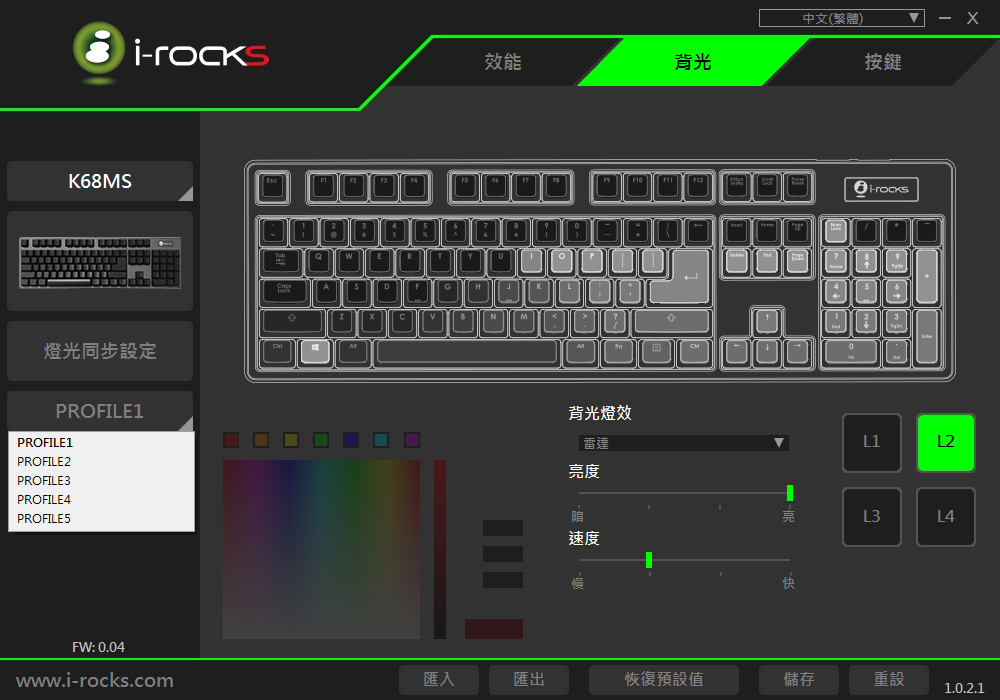
▼「背光」頁面,預設有好幾種燈效,這個就看個人喜好設定,
但K68MSF只有單色光,所以左邊的RGB設定是無法使用的。
右邊的L1-L4就是對應鍵盤上的F5-F8之快速鍵功能,
將自定義的四種背光模式記錄下來,供快速切換。
https://farm5.staticflickr.com/4705/38779613030_dabb96c570_o.png
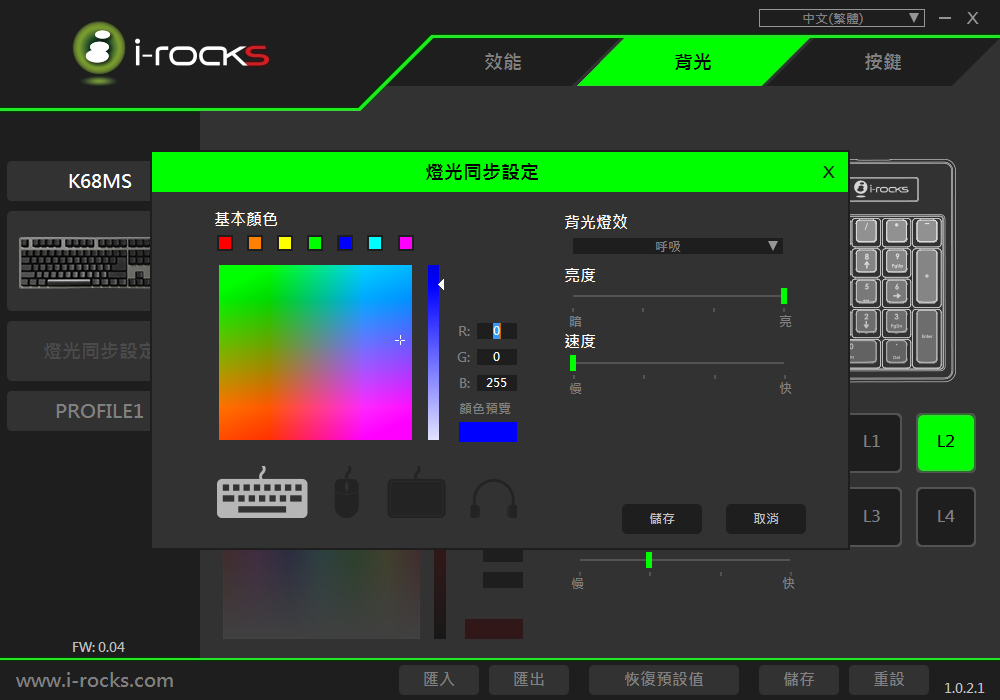
▼左邊有個「燈光同步設定」,點開後發現可以讓鍵盤跟滑鼠、滑鼠墊、耳機同步燈光效果
,潮潮潮。
https://farm5.staticflickr.com/4716/38779613270_9b000e0a38_o.png
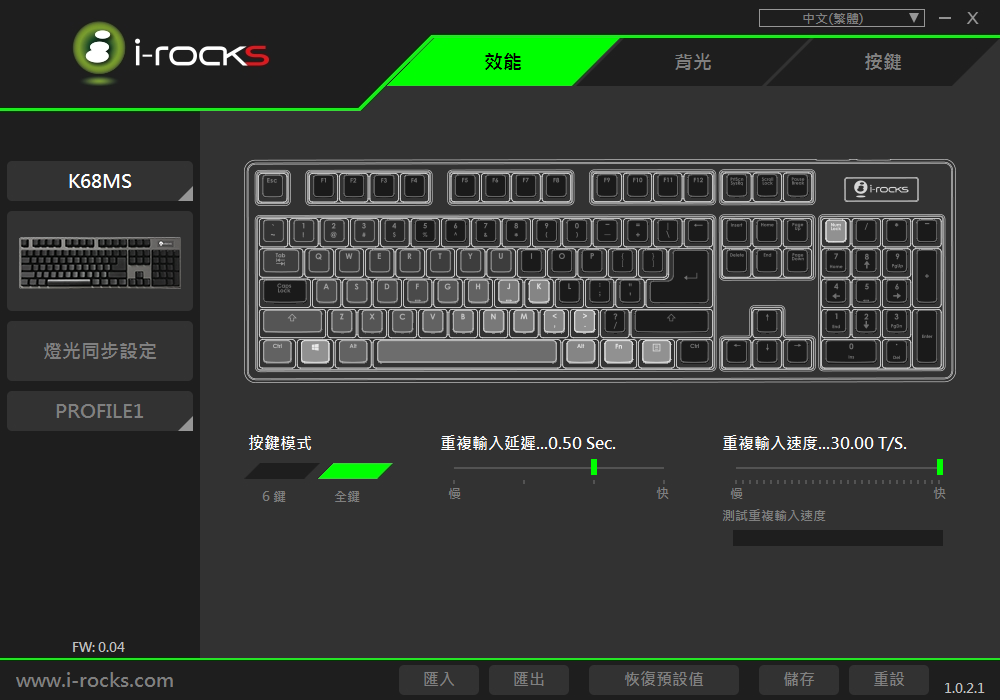
▼「按鍵」頁面,可以自由選擇要6鍵輸出或是全區防衝突,
以及自定「重複輸入延遲」及「重複輸入速度」。
https://farm5.staticflickr.com/4697/38779613190_cf18f6171c_o.png
▼設定好後可以存成Profile,有五個記錄欄位。
https://farm5.staticflickr.com/4743/26718007268_983e553f48_o.png
▼再來就是最重要的Smart ID,也就是指紋辨識器的功能。
https://farm5.staticflickr.com/4628/26718005688_ae8da701c8_o.png
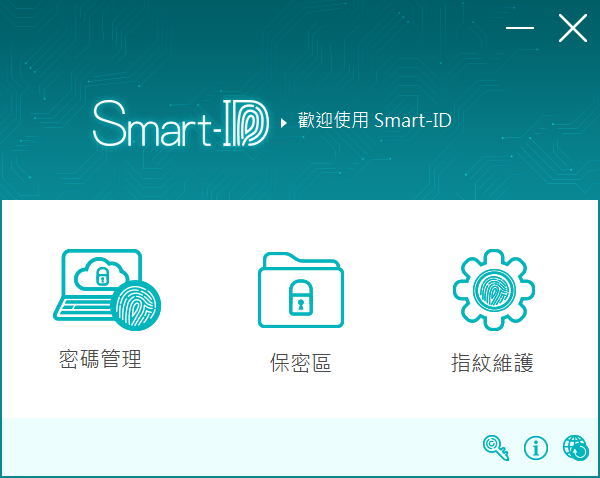
▼安裝好後打開主要有三個功能,
「密碼管理」可以管理windows及許多網站如facebook、google等登入的資訊,
「保密區」則是加密資料夾,當把東西放進去時就要解鎖才能存取。
「指紋維護」記錄著已登錄的指紋,可以管理。
https://farm5.staticflickr.com/4713/38779614290_8f817acccf_o.png
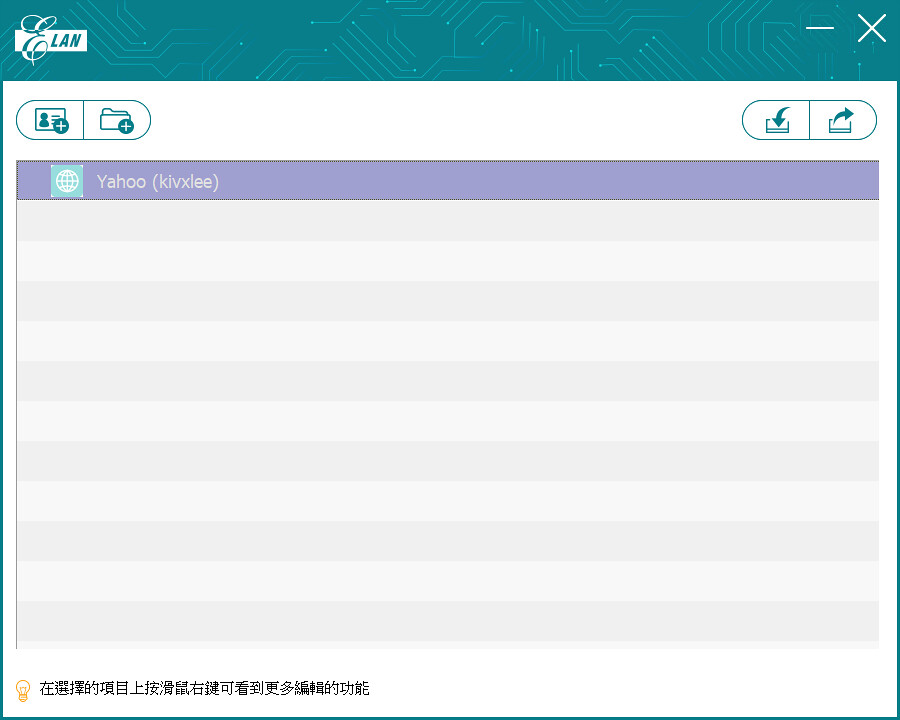
▼密碼管理的功能,當你登入網站時,會自動詢問是否要記錄
https://farm5.staticflickr.com/4662/40567649042_9705b18768_b.jpg
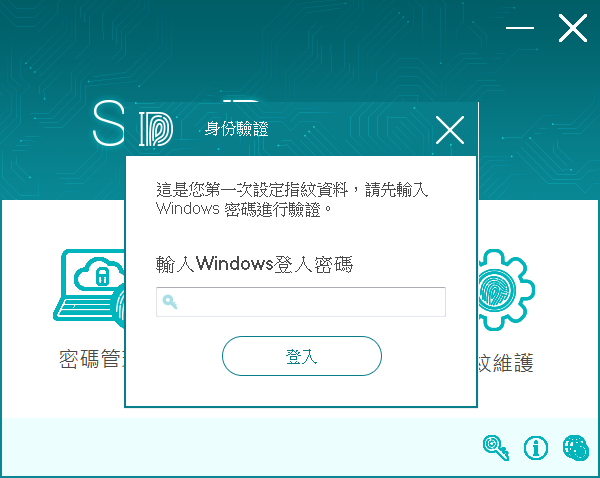
▼第一次使用的時候會要求先輸入登入windows的密碼。
https://farm5.staticflickr.com/4626/38779614100_c317794c05_o.png
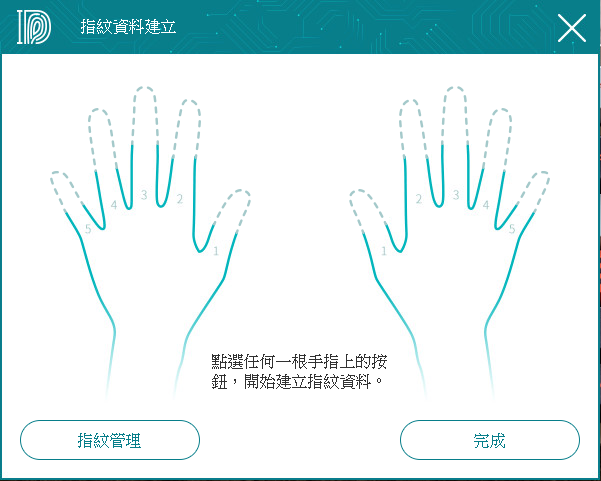
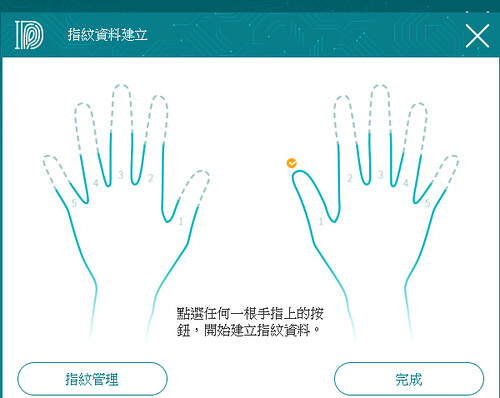
▼再來選擇要登錄的手指指紋。
https://farm5.staticflickr.com/4655/38779614070_fc887b4cfc_o.png
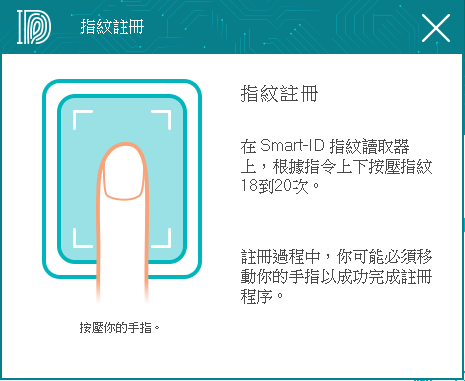
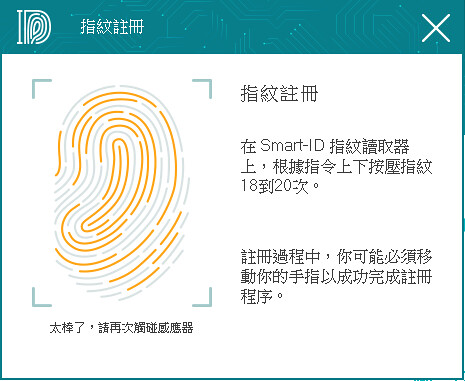
▼使用指紋辨識器登錄指紋。
https://farm5.staticflickr.com/4743/26718006098_e203785476_o.png
▼對!就是這樣碰上去就好,和手機的指紋辨識方式一樣方便!
以前筆電的指紋辨識器就得把手指從指紋辨識器滑過去才行,現在的就不用那麼麻煩了。
https://farm5.staticflickr.com/4650/25718924787_97c198d6e3_b.jpg
▼這邊要摸不少下,還會要求得從不同角度觸摸
https://farm5.staticflickr.com/4674/38779613820_564c2b9642.jpg
▼登錄完成後就會記錄下來。
https://farm5.staticflickr.com/4672/38779613760_fb6f5604a8.jpg
▼這邊就來看一下在我的老舊Z830上解鎖的示範。
https://www.youtube.com/watch?v=vv5XDw0OtJU
▼再來就看一下燈效的展示影片。
一開始不知道燈光亮度只有三段,所以按了很多下XDDDD
然後影片中燈光短暫閃動是我在軟體上調整的關係。
https://www.youtube.com/watch?v=3p-jwvnYaHk
▼以下就賞圖了。
https://farm5.staticflickr.com/4650/39694907385_1532163c7b_b.jpg
https://farm5.staticflickr.com/4794/39694907075_4e8da1188a_b.jpg
https://farm5.staticflickr.com/4787/40589656241_8386f960db_b.jpg
https://farm5.staticflickr.com/4742/25718924437_ebea64394e_b.jpg
https://farm5.staticflickr.com/4628/40547329152_dc853d6d13_b.jpg
https://farm5.staticflickr.com/4632/39694906905_df3d278e1e_b.jpg
https://farm5.staticflickr.com/4677/40589656891_a45a0a2ba0_b.jpg
https://farm5.staticflickr.com/4694/38779592170_b20d6bbac8_b.jpg
幾項心得:
1. 指紋辨識功能解鎖速度蠻快的,而且可以記錄一堆網站的登入資訊,
連什麼阿沙不魯的網站都能使用。
2. 鍵帽觸感和側刻透光效果不錯,但較容易沾上指紋。
3. 自定義及巨集功能很強大,同時設定是存在硬體中,能帶著走很方便。
4. 雖然只有單色背光,但也有不少燈效及Profile可以使用。
5. 大Enter滿足了許多人懷念的感覺,但還是要講一下我覺得短Backspace很可惜。
6. 長鍵順暢俐落,不肉不鬆,空白鍵安靜無鐵絲聲。
i-Rocks的鍵盤總會有特別的巧思,但這把沒有搭上自家的軸是讓人意外了點,
不過櫻桃軸還是有它的忠實客戶在,雖然現在的品質好像沒有那麼「保證」的感覺XD
這把鍵盤蠻適合需要加密及快速解鎖的朋友使用,
即使你原本的筆電/桌電沒有指紋辨識器也能使用。
快速登入功能讓你瀏覽網站時可以忘了密碼(誤)XD
最後就是個人真的衷心希望i-Rocks可以出一下80%的鍵盤,
想當年買了K10不久後發現有K20,可惜的是台灣就是不上市、不上市、不上市!
(很悲傷所以要說三次)
我知道80%以下的鍵盤在台灣似乎是票房不佳,
連CM現在也都不進80%鍵盤了,還好我在二手板收到了Pro S RGB,
但我還是要說:
「出啦出啦出啦出啦出啦出啦出啦出啦出啦出啦出啦出啦出啦出啦出啦出啦出啦出啦!」
當然出了的話還是希望用常見的layout,最少Backspace希望是長的XD
以上是任性又悲憤的i-Rocks K68MSF之簡單開箱,
感謝閱文。
--
※ 發信站: 批踢踢實業坊(ptt.cc), 來自: 49.217.181.0
※ 文章網址: https://www.ptt.cc/bbs/Key_Mou_Pad/M.1520172332.A.610.html
推 HiddenGuy: 頭推! 03/04 22:05
夭壽快
推 Myan: 剩不到兩個月惹,加油!好嗎? 03/04 22:09
怕.jpg
推 knowhile: 麻逼,窩第三 03/04 22:10
人人有獎
推 NinOAQ: 想拿貓掌設.. 03/04 22:11
設what?尼這樣不行喔!
推 jonasyeh: 為什麼是100% 不然還蠻吸引我的XD 03/04 22:12
我也希望是80%,只是80%的話指紋就不知道要放哪惹
推 cherrybless: 推 03/04 22:13
3Q
推 A10523033: 鈣哥推 03/04 22:13
快摔下去了
推 ken3353: 這故事是真的嗎 03/04 22:14
你說是就是了
推 BrianAndrew: 好酷喔推推推 03/04 22:15
還蠻好玩的
推 stand1234: 沒想到有鈣哥開箱!話說這把長鍵打感也改善不少 03/04 22:37
的確不錯,空白鍵手感挺好
推 dusters: 加油 !!! 鈣哥!!! 03/04 22:45
推 Baphotmet: 同為金牛帥哥給推 03/04 22:49
推 icyskyz: 鈣哥 加油!! 03/04 22:49
你們三個…
推 MotoDawn: 推 我是用無背光版的 03/04 22:56
買,都買!
推 TEHAO: 高科技 03/04 23:31
竹筷
推 zippo1941: 想要瞳孔辨識 03/04 23:49
十年後可能會有喔!
推 windverb: 沒搶到推! 03/04 23:55
沒關係,都是推
推 q1414210: 智慧型鍵盤 03/05 00:10
自x性鍵盤
推 yj7272098: 真的,出個80啦! 03/05 00:19
對啊!拜託惹,i-Rocks
推 Ghosso: 頭推!! 03/05 00:41
請問是哪邊的頭?
推 crazyke313: 指紋好酷而且好像蠻實用的 但是看到第一張圖的感想也 03/05 02:29
→ crazyke313: 是怎麼不是80% QQ 03/05 02:29
我也很希望是80%
推 venusinfurs: 新版的zowie大enter應該也是一樣的設計,只是能不能 03/05 02:34
→ venusinfurs: 通用就只能靠鈣哥了。 03/05 02:34
這我還在研究,目前市面上好像沒看到有別的廠商單賣這種設計的鍵帽,
或許可以考慮請i-Rocks把這套鍵帽單獨販售,當作鍵帽耗損時的替換用品。
推 sashimi254: 出啦,出啦,出啦!出啦…出…啦 03/05 04:05
484
推 Vere: 酷到爆!!!! 03/05 05:36
炸
推 jjjbig119: 我也有買一支 想請問一下 如果想換鍵帽如何選擇? 03/05 06:59
研究中,還沒找到orz
推 ctes940008: 推,指紋辨識不錯 03/05 08:12
還蠻方便的其實
推 HellNo: 指紋控制外殼顏色都很棒~~~但是那個大ENTER和BS,QQ 03/05 09:05
大Enter還可以接受啦,但短Backspace就…
推 q1414210: 短BS真的很牙給.. 03/05 09:53
噓~~~
推 Annex: 指紋辨識94狂,拜託某F也出指紋辨識款吧 (作夢 03/05 09:54
這個可能難度更高XD
推 Ghosso: 腳趾頭>.ob 03/05 10:37
還好不是X頭
推 diminifish: 好牛逼 03/05 10:48
逼逼逼
推 joiedevivre: 拜託出一般配置的80% 03/05 10:49
推 joiedevivre: 推推 短BS超難用 大Enter不好換 03/05 10:52
跪求惹
推 antig: 看完突然失去意識 醒來後發現已經訂了一把等到貨 03/05 11:43
讚喔!
推 rinamedia: 推 兩週前買了 好鍵盤 03/05 19:53
GOOD!
推 jerry92277: 這個BS我不行,而且指紋辨識放那個位置真的好按嗎 03/06 20:49
推 jerry92277: 放最後一排,而且是在底板上,手不會卡到方向鍵區嗎 03/06 20:51
→ jerry92277: 剛剛試了摸一下自己鍵盤的那個位置,感覺手卡卡 03/06 20:52
推 jerry92277: 等等,是用大拇指喔…那感覺還是usb指紋比較好用 03/06 20:54
指紋辨識器是在右上i-Rocks標誌旁邊的方框裡面喔!
要用什麼手指都可以自由選定啊!我內文有寫。
用大姆指我覺得還蠻順手的!
然後我不太懂那個位置為什麼會卡到方向鍵耶!
推 f416720001: 樓下給我翻譯翻譯,我樓上的邏輯嗎 03/07 04:23
推 ekids1234: 應該是不至於會卡到,其看法大概是因為大拇指比較短 03/08 00:24
→ ekids1234: 相較於食指可能會稍稍的掠過數字鍵區 03/08 00:24
→ ekids1234: ... 方向鍵的話不明,以及可以用食指又是另一回事惹( 03/08 00:25
推 ProgramApe: J大的意思可能希望做在方向鍵附近這種好按的位置吧 03/08 12:15
→ jerry92277: 我完全打錯XD 本來是想講數字鍵區,因為我手上鍵盤的 03/08 12:48
→ jerry92277: 播放控制鍵大概就在那個位置,每次按都感覺會按到 03/08 12:49
→ jerry92277: /*-這三個鍵其中一個,用右手食指的情況啦 03/08 12:50
→ jerry92277: 側手用大拇指應該是需要習慣,那個位置才不會卡到手 03/08 12:54
→ jerry92277: 不過我還是希望放方向鍵上左邊或右邊XD 03/08 12:54
→ jerry92277: 手要移動的距離會小很多. 雖然我現在是用人臉辨識登入 03/08 12:55
→ jerry92277: 試了好幾組外接的指紋辨識,速度都不如坐到電腦前就好 03/08 12:56
→ jerry92277: 指紋辨識我覺得最適合還是做在滑鼠上,放大拇指的位置 03/08 12:56
→ jerry92277: 只要握一下滑鼠就可以解鎖,超直覺(? 03/08 12:57
從滑鼠移到右上我個人感覺還可以,的確偶爾掃到「-」,但機率不高
然後我的情境是當我離開電腦,上鎖一陣子後再回來,
這個時候通常第一時間是直接去摸指紋辨識器,
應該不會從字母區往右上移動而去掃到數字區的鍵@@"
※ 編輯: kivx (218.161.107.106), 03/08/2018 21:37:53
推 Edwstar: 推 指紋設計很有意思 另外側刻背光效果意外得不錯 04/04 13:00