作者a1145677 (androidroid)
看板MobileComm
標題Re: [心得] 用Cloud flare Worker AI 隨機畫桌布
時間Tue Feb 17 09:14:51 2026
感謝原PO拋磚引玉,我現在也用這樣的方法,稍加改版之後也能在iPhone上使用,得益於捷徑的強大,在 iPhone 上實作的難度大幅降低,操作步驟如下:
1. 同樣去原 Po 說的 Cloudflare 網站註冊帳號,申請到 API。
這邊不贅述步驟都一樣,同時他也的確是免費的,大家可以放心使用。
2. 申請到 API 後,登入 Cloudflare 首頁,到瀏覽器網址列複製自己的 Account ID
(通常在 dash.cloudflare.com/ 後面那串 32 個字元的亂碼就是了)。
3. 接下來到捷徑,根據你自己的需求去設定變數(例如:取得目前天氣、取得電池狀態、格式化日期)。
我想要的桌布是跟著天氣、電量、時間去更動,所以在我的 Prompt 都有設定他們專屬的空格去填入這些變數。
4. 新增動作:「文字」。
打上你的 Prompt,建議請 AI 生成英文的描述詞,效果會比中文好很多。
https://i.imgur.com/YLMr8EP.jpeg
5. 重頭戲來了,新增動作:「URL」。
將剛剛取得的 ID 填入以下網址的 [你的ID] 位置:
https://api.cloudflare.com/client/v4/accounts/[你的ID]/ai/run/@cf/stabilityai/stable-diffusion-xl-base-1.0
6. 新增動作:「取得 URL 內容」。
方法:POST
標題 (Headers):鍵填入 Authorization / 值填入 Bearer 加上你申請的 API Token( 注意:Bearer 後面一定要有一個半形空格)。
要求內文 (Request Body):選擇 JSON。
新增一個欄位,鍵 (Key) 填入 prompt,值 (Value) 選取步驟 4 的那個「文字」變數。
https://i.imgur.com/k6IVd5m.jpeg
7. 新增動作:「從(URL 內容)取得影像」。
到這邊就是確認你剛剛新增的 URL 有沒有正確運行、API Token 是否正確。
如果都沒問題的話,可以按右下角播放鍵測試執行,正常運作的話就會直接產出一張圖片了。
8. 新增動作:「設定背景圖片」。
關鍵:記得點開這個動作的箭頭,把「顯示預覽」關閉,這樣自動化執行時才不會跳出視窗卡住。
https://i.imgur.com/ebplqg4.jpeg
9. 至於自動化執行的時間點,就看個人的需求去設定,這邊就不教了。我自己是設定早中晚都更換一次桌布,都能正常運作,生成的品質也很不錯喔!
-----
Sent from JPTT on my iPhone
--
※ 發信站: 批踢踢實業坊(ptt.cc), 來自: 27.53.33.160 (臺灣)
※ 文章網址: https://www.ptt.cc/bbs/MobileComm/M.1771290893.A.D47.html
推 stlinman : 推 02/17 10:21
推 yuzuki : 感覺比android 方便很多!不過有點好奇為什麼不需 02/17 11:28
→ yuzuki : 要給目標圖片大小 02/17 11:28
推 yuzuki : 不過不用搞權限和路徑問題真的爽 02/17 11:47
推 yuzuki : 我自己用這幾天的感覺是SD在處理透視會是比較容易 02/17 12:03
→ yuzuki : 看出不協調的地方,圖片細節(不是元素)越多就越 02/17 12:03
→ yuzuki : 有可能出現透視失敗,所以照片風格的圖比較容易出 02/17 12:03
→ yuzuki : 現問題 02/17 12:03
→ yuzuki : 相對但SD優勢是可以處理各種不同風格,如果說透視 02/17 12:05
→ yuzuki : 要求不那麼準確,細節沒那麼多的繪畫,處理起來就 02/17 12:05
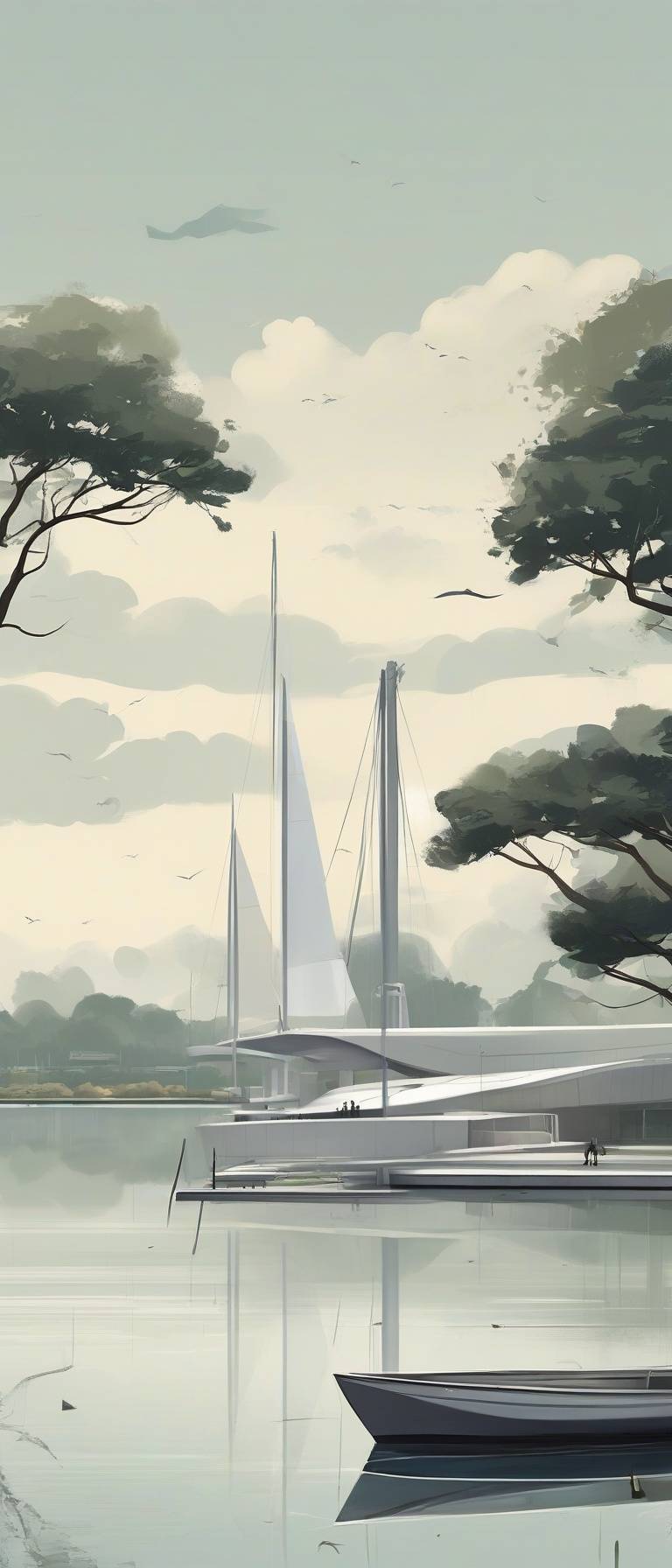
→ yuzuki : 很優秀,比如這張極簡主義 02/17 12:05
→ jamt : 其實android上用tasker去處理http request就好了跟 02/17 18:42
→ jamt : 捷徑一樣 02/17 18:42
噓 prussian : 拋磚引玉是自謙用詞,不是用來臭人家是磚你是玉 02/17 19:07
→ spfy : 回文說別人文章拋磚引玉的 你的文章是玉嗎? 02/18 00:14
推 cluster : 都是玉,兩位都好強,我們需要更多強者分享 02/18 19:12
→ cluster : 把技術拋給像我這種外行的磚吧 02/18 19:13