作者big50544 (宗澤)
看板PC_Shopping
標題[開箱] GIGABYTE X870E AERO X3D WOOD 開箱評測
時間Mon Feb 9 18:23:34 2026
本文由PC Unboxing授權轉載
無廣告網站好讀版:
https://pcunboxing.com/gigabyte-x870e-aero-x3d-wood/
---以下正文---
https://i.urusai.cc/wwL4i.jpg
有著自然木質美學外觀的 GIGABYTE X870E AERO X3D WOOD 主機板華麗登場!使用上有
著 Rear EZ-Button後方快捷操作按鍵、M.2 EZ-Latch Plus/M.2 EZ-Latch Click 免
鎖螺絲快拆裝設計的 M.2 插槽及散熱器、M.2 EZ-Match 快拆式散熱片、WIFI EZ-Plug
快速簡便的 Wi-Fi 天線安裝設計、PCIe EZ-Latch Plus 顯示卡快拆按鍵,等等各項
DIY Friendly 裝機友善設計,以及標榜由 AI 進一步釋放 X3D 極限效能的 X3D Turbo
Mode 2.0 功能,讓這張主機板裡外實用性都兼具。
https://youtu.be/PH0Kabl0ElM
GIGABYTE X870E AERO X3D WOOD 主機板規格:
尺寸:ATX 30.5 x 24.4 cm
處理器支援:AMD Ryzen 9000 / 8000 / 7000
處理器腳位:AM5 LGA1718
CPU 供電相:16(60A)+2(60A)+2(60A) 相
晶片組:AMD X870E
記憶體擴充:4x DDR5 DIMMs 插槽、9000(O.C.) MT/s、最大容量 256 GB(單一插槽支
援 64 GB 容量)
記憶體認證:AMD EXPO (Extended Profiles for Overclocking)、Intel XMP 3.0
(Extreme Memory Profile)
內顯輸出插槽:HDMI 2.1(4K 60 Hz)、2x USB4 Type-C(4K 240 Hz)、前置 HDMI
1.4(1920×1080 30 Hz)
顯卡擴充插槽:2x PCIe 5.0 x16(支援單卡 x16、雙卡 x8/x8 共享頻寬切分模式)、
PCIe 4.0 x4(第三槽有 x16 長度,但僅有 PCIe 4.0 x4 頻寬)
儲存擴充插槽:4x SATA 6Gb/s、M2A_CPU 2580/2280 PCIe Gen5 x4/x2、M2B_CPU
22110/2280 PCIe Gen5 x4/x2、M2C_SB 22110/2280 PCIe Gen4 x4/x2、M2D_SB
22110/2280 PCIe Gen4 x4/x2
有線網路:2x Realtek 5 Gbps
無線傳輸:MediaTek Wi-Fi 7 MT7927, RZ738、Bluetooth 5.4
音訊晶片:Realtek ALC1220
USB 埠 (前置擴充):1x USB 20Gbps Type-C、2x USB 5Gbps(支援前置四個 USB 5Gbps
Type-A 埠)、2x USB 2.0 Type-A(支援前置四個 USB 2.0 埠)
USB 埠 (後方 I/O):2x USB 4 Type-C (40Gbps)、1x USB 20Gbps Type-C、5x USB
10Gbps Type-A(紅色)、3x USB 5Gbps Type-A(藍色)
RGB 供電插槽:3x ARGB Gen2 5V 3-Pin、1x RGB 12V 4-Pin
風扇供電插槽:1x 4-Pin CPU Fan、1x 4-Pin CPU OPT、4x 4-Pin SYS FAN、2x 4-Pin
SYS FAN/PUMP
GIGABYTE X870E AERO X3D WOOD 開箱與外觀設計介紹
GIGABYTE 在旗下的 AERO 創作者系列中,新增了一款獨樹一格的新型號:GIGABYTE
X870E AERO X3D WOOD EDITION MOTHERBOARD,設計靈感源於禪學美學中對不完美的擁抱
,以靜謐的存在體現永恆優雅,在部分散熱片上將木紋的有機之美,與 PC 毫不妥協的效
能融為一體,成為了這張主機板的獨特美感特色。
額外的配件有:兩條 SATA 線材、G Connector 機殼 I/O 整合扣、3 包 M.2厚墊片+薄墊
片、Wi-Fi 7 天線、AERO 信仰金屬小吊飾。
https://i.urusai.cc/2KI4E.jpg
△ GIGABYTE X870E AERO X3D WOOD EDITION MOTHERBOARD 主機板。
https://i.urusai.cc/08ULU.jpg
△ 主機板基本特色與規格。
https://i.urusai.cc/UdOOp.jpg
△ 配件一覽。
這張主機板依然保持了 AERO 系列的優雅風格,以全新的自然木質美學和精選皮革拉環,
將簡約風格昇華優雅,提升整張主機板的美學高度。
重新定義了主機板的裝機搭配概念,將冰冷的科技,轉化為溫馨宜人的存在,但在機殼與
其他配件的搭配就需要多花些心思,這也宣告著一個嶄新風格時代的來臨。
有別於之前的 B650 AERO G 的銀色散熱片搭配黑色 PCB,在外觀上 X870E AERO X3D
WOOD 包含了 PCB 與記憶體插槽等都有更全面白化外觀,與 Z890 AERO G 有點相似,
GIGABYTE X870E AERO X3D WOOD 主機板使用 ATX 的 30.5 x 24.4 cm 大小板型,
16+2+2 供電設計規格,而 16 相 DrMOS 60A VCORE Phases 由 8+8 相並聯供電設計,
PCB 則是 8-Layer 八層規格。
https://i.urusai.cc/yDb0Z.jpg
△ ATX 大小的 GIGABYTE X870E AERO X3D WOOD。
https://i.urusai.cc/8G7Y7.jpg
△ 背面設有強化背板。
https://i.urusai.cc/P8Hrf.jpg
△ 主機板通道配置圖。
主機板 VRM 散熱區塊以 ㄏ 字形散熱片負責底下供電散熱,透過一根熱導管搭配 7
W/mK 高效能散熱墊直觸 MOSFET 維持系統穩定性。
X870E 依然使用 AM5 LGA 1718 腳位插槽,支援 AMD Ryzen 9000 / 8000 / 7000 處理器
使用,因為保留了與 AM4 相同的散熱器扣具及相同孔距,所以玩家們可以直接沿 AM4 散
熱器扣具組來安裝。
https://i.urusai.cc/mvmiq.jpg
△ VRM Thermal Armor Advanced。
https://i.urusai.cc/OBqSz.jpg
△ 後方遮罩上設有木紋裝飾,而 VRM 散熱面上則有霧面 AERO 燈板。
https://i.urusai.cc/Z3RuV.jpg
△ 散熱片有點曲面波浪造型。
https://i.urusai.cc/Pofnq.jpg
△ AM5 LGA 1718 腳位。
接下來帶大家一一來看看主機板上的各項擴充與供電插槽吧,在主機板左上方處設置了
8+8-Pin 處理器 ATX_12V 供電插槽。
主機板右上角則有 CPU_OPT 和 CPU_FAN 風扇與水冷供電插槽、FAN6_PUMP 系統風扇水冷
供電插槽、5V 3-Pin ARGB 各一個,安裝一體式水冷時可以將水冷頭 PUMP 供電及水冷排
風扇線材安裝於此。
https://i.urusai.cc/6zbUE.jpg
△ 主機板使用雙 8-Pin 處理器供電插槽。
https://i.urusai.cc/1MM0X.jpg
△ CPU_OPT槽、CPU_FAN槽、FAN6_PUMP、5V 3-Pin ARGB。
四槽的 DDR5 DIMM 雙卡扣記憶體插槽為 2DPC(2DIMM Per channel) 配置,支援
non-ECC Un-buffered DIMM 記憶體使用,四條插槽最大擴充容量總計為 256 GB,也就是
單條容量上限為 64 GB,同時支援 AMD EXPO (Extended Profiles for Overclocking)
跟 Intel XMP 3.0 (Extreme Memory Profile) 記憶體一鍵超頻設定檔。
memory overclocking QVL 記憶體支援列表中,標榜雙通道記憶體模組搭配 Ryzen 8000
系列處理器使用時,最高可通過相容性壓力測試的頻率為 9000 MT/s,再次提醒選購搭配
安裝的記憶體型號還是要以主板 memory QVL(Qualified Vendor List) 相容性報告為主
去挑選較好。
現在配單時經常選購的 2 DIMMs 雙通道記憶體套組,建議優先安裝在 A2、B2 插槽(左
邊數過來第二、四槽位),將兩條記憶體安裝在這兩個位置,記憶體能夠更容易以較高的
頻率來運作。
https://i.urusai.cc/G8zjt.jpg
△ 全白化 4x Un-buffered DIMMs DDR5 記憶體插槽,相容 UDIMM 記憶體使用,最大支
援 256 GB 容量擴充,兩隻模組安裝 QVL 最高支援 9000 MT/s(O.C.)。
主機板右側設有 EZ DeBug 燈號、除錯燈號代碼顯示 DeBug 燈號、主機板 24-Pin 供電
插槽、兩個感溫線針腳 (EC_TEMP1/2)、F_HDMI(HDMI 插座)、一個前置 USB 20Gbps
Type-C 插槽、一個 DB_SENSE (噪音偵測插座)、四個 SATA 6Gb/s、一個 USB 5Gbps 插
槽(支援兩個前置 USB 5Gbps Type-A 安裝埠)、兩個 FAN/PUMP 風扇與水冷供電插槽等
等。
EZ DeBug 和除錯燈號代碼顯示,讓使用者能夠快速檢視主機板在自我檢測過程中,是有
哪些零件產生問題導致無法開機,使用者可以參考主機板說明書後進行除錯動作,在進入
系統後,除錯燈號代碼顯示 DeBug 燈號會變成 CPU 溫度顯示功能,相當實用。
F_HDMI(HDMI 插座)是搭配處理器內建顯示卡輸出的接口,這個 HDMI 支援 HDMI 1.4
規格可以用來連接機殼內部的小螢幕,使用者除了可以用來連接額外購買的機殼內小螢幕
,該插槽最高可支援 1920×1080@30 Hz 的顯示規格,想使用這個顯示輸出功能的前提,
是你的 CPU 必須具備內建顯示卡,所以如果處理器型號中帶有 F 的(例如 7500F)就不
能使用這個顯示輸出功能了。
https://i.urusai.cc/KWO7n.jpg
△ EZ DeBug 燈號、除錯燈號代碼顯示 DeBug 燈號、主機板 24-Pin 供電插槽、兩個感
溫線針腳 (EC_TEMP1/2)。
https://i.urusai.cc/vTQuB.jpg
△ EZ DeBug 搭配除錯燈號代碼顯示快速辨識問題點在哪裡。
https://i.urusai.cc/a0k1M.jpg
△ F_HDMI(HDMI 插座)、一個前置 USB 20Gbps Type-C 插槽。
https://i.urusai.cc/tFM6D.jpg
△ 一個 DB_SENSE (噪音偵測插座)、四個 SATA 6Gb/s、一個 USB 5Gbps 插槽(支援兩
個前置 USB 5Gbps Type-A 安裝埠)、兩個 FAN/PUMP 風扇與水冷供電插槽。
最下排有機殼重啟鍵跳線插槽、CMOS 設定清除跳線插槽、系統前置面板插槽、三個
SYS_FAN 風扇供電插槽、一個 USB 5Gbps 插槽(支援兩個前置 USB 5Gbps Type-A 安裝
埠)、兩個 USB 2.0 插槽(支援四個前置 USB 2.0 安裝埠)、SPI_TPM (安全加密模組
連接插座)、一個 12V 4-Pin RGB 插槽、兩個 5V 3-Pin ARGB 插槽、 前置音源孔插槽。
https://i.urusai.cc/DOWU9.jpg
△ 機殼重啟鍵跳線插槽、CMOS 設定清除跳線插槽、系統前置面板插槽、三個 SYS_FAN
風扇供電插槽、一個 USB 5Gbps 插槽(支援兩個前置 USB 5Gbps Type-A 安裝埠)、兩
個 USB 2.0 插槽(支援四個前置 USB 2.0 安裝埠)。
https://i.urusai.cc/QsqfM.jpg
△ 主機板電池為 CR2032,要移除主機板 M.2 Thermal Guard Ext 散熱片才會看到。
https://i.urusai.cc/SJIqu.jpg
△ SPI_TPM (安全加密模組連接插座)、一個 12V 4-Pin RGB 插槽、兩個 5V 3-Pin
ARGB 插槽、 前置音源孔插槽。
主機板 PCIE 插槽總共提供三個 x16 長度的設備擴充插槽,上面的兩個金屬強化 x16 插
槽都是走處理器直連通道,第一槽 PCIEX16 插槽,在安裝獨立顯示卡等單個設備時可以
提供完整 PCIE 5.0 x16 頻寬,但如果雙顯示卡安裝同時使用到第一槽 PCIEX16 和第二
槽 PCIEX8,就會以 x8 和 x8 平分通道頻寬,因此只安裝一張顯示卡時務必安裝至
PCIEX16 插槽,因為第二槽 PCIEX8 最高也只提供 PCIE 5.0 x8 頻寬。
針對第一槽 PCIEX16 顯示卡擴充插槽,這張主機板在記憶體插槽旁邊設有 PCIe
EZ-Latch Plus 顯示卡快拆按鍵,所以即便插槽旁邊的 M.2 Thermal Guard L 散熱片很
大一個,也不用擔心無法打開卡扣卸除顯示卡,體驗上非常 DIY Friendly。
最下面的 PCIEX4 白色插槽走 X870E PCH 晶片組通道,提供 PCIe 4.0 x4 頻寬。
https://i.urusai.cc/YE9S7.jpg
△ 三個擴充插槽由上至下:PCIE 5.0_PCIEX16(CPU)、PCIE 5.0_PCIEX8(CPU)、PCIE
4.0 x4_PCIEX4(PCH)。
https://i.urusai.cc/sRahJ.jpg
△ 方便顯示卡拆卸的 PCIe EZ-Latch Plus 顯示卡快拆按鍵。
技嘉針對最上面第一槽 M2A_CPU PCIE Gen5 x4 M.2 SSD 擴充插槽,配有 M.2 Thermal
Guard L 被動式散熱片,以及獨家專利 M.2 EZ-Flex 設計 M.2 SSD 高效能散熱彈性底板
,確保單面跟雙面顆粒的 PCIE Gen5 x4 M.2 SSD 都能更好貼合導熱墊,該插槽支援
2580/2280 尺寸的 M.2 SSD 安裝使用。
而更大面積的 M.2 Thermal Guard Ext. 散熱片則覆蓋下方三個 M.2 SSD 進行散熱,並
由 M.2 EZ-Latch Click 固定 M.2 散熱片,所有 M.2 SSD 安裝位置都設有 M.2
EZ-Latch Plus 可以固定固態硬碟本體,上面數下來的第二槽與第三槽 M2C_SB、M2D_SB
插槽都使用晶片組通道,並支援 22110/2280 PCIE Gen4 x4 SSD 擴充使用。
最下面的 M2B_CPU 擴充插槽為處理器直連通道,該處的插槽提供了 PCIe Gen5 x4 頻寬
支援 22110/2280 尺寸 M.2 SSD 擴充,比較可惜僅針對單面顆粒設有散熱規劃,底部沒
有額外的導熱墊協助散熱,要注意該插槽與後方 USB 4 介面共用頻寬,所以當預設情況
下這個 M2B_CPU 插槽會只有 PCIE Gen5 x2 頻寬了,若想獲得完整頻寬就要去 BIOS 內
去調整頻寬設定把 USB 4 Type-C 給關掉,才會有完整 PCIE Gen5 x4 頻寬。
https://i.urusai.cc/yiHJ5.jpg
△ M.2 Thermal Guard L 被動式散熱片搭配 AERO 皮革拉環,拉環底下有 M.2
EZ-Latch Click 散熱片固定卡扣。
https://i.urusai.cc/82xBl.jpg
△ M.2 Thermal Guard L 與 M.2 Thermal Guard Ext. 被動式散熱片。
https://i.urusai.cc/br7C4.jpg
△ M.2 固態硬碟由 M.2 EZ-Latch Plus 固定,板載有四個 M.2 SSD 擴充安裝位置,由
上至下:M2A_CPU Gen5、M2C_SB Gen4、M2D_SB Gen4、M2B_CPU Gen5。
https://i.urusai.cc/Tnocb.jpg
△ 僅有第一個 M2A_CPU Gen5 插槽設有 M.2 EZ-Flex,以及雙面顆粒導熱規劃。
主機板後方 I/O 提供了一個 HDMI 2.1 內顯輸出(支援至最高 4096×2160 60 Hz 解析
度)、開機鍵、重啟鍵、Q-Flash Plus 按鈕、清除 CMOS 資料按鈕、五個 USB 10Gbps
Type-A(紅色)、兩個 USB 4 Type-C 40Gbps、三個 USB 5Gbps Type-A(藍色)、一個
USB 20Gbps Type-C、兩個 RJ-45 5 Gbps LAN 有線網路孔、Wi-Fi 7 天線埠 WIFI
EZ-Plug、光纖 S/PDIF 數位音訊輸出、兩孔音訊連接埠。
主機板後方有兩個 USB 4 Type-C 40Gbps 連接埠,支援 DisplayPort 1.4 版本的處理器
內建顯示卡顯示輸出功能,該插槽可以透過內顯讓使用者有額外的顯示輸出插槽可用,最
高可有 3840×2160 240 Hz 的解析度進行畫面輸出。
這張主機板有一處較為特別的地方是將開機鍵、重啟鍵快捷按鍵,設置於主機板後方
I/O 處,有別於 X870 AORUS TACHYON ICE 或 X870E AORUS MASTER 等大多數超頻主機板
,把按鍵設置於內側,我猜 PM 應該是考量到這張主機板大多是安裝於機殼內使用,所以
把這兩個快捷按鍵放在外面,方便使用者在日常使用中直接按的到吧。
https://i.urusai.cc/lnX70.jpg
△ 後方 I/O 一覽。
GIGABYTE X870E AERO X3D WOOD RGB 燈光效果展示
接著實際通電開機展示主機板板載燈光效果給大家參考看看。
https://i.urusai.cc/BOeMf.jpg
△ X870E AERO X3D WOOD 主機板燈光效果。
https://i.urusai.cc/knPuo.jpg
△ VRM 飾片與 PCH 散熱片下會散發暖色系橙光。
X3D Turbo Mode 2.0 實測:GIGABYTE X870E AERO X3D WOOD 遊戲效能提升解析
GIGABYTE 大動作推出一系列 X3D 主機板新型號,為的就是配合 BIOS 內的 X3D Turbo
Mode 2.0 功能,官網中標榜透過主機板內建的 AI 模型及硬體調整線路,可即時偵測系
統負載狀況,動態最佳化 X3D 處理器的超頻參數設定,大幅提升 Ryzen X3D 處理器的效
能表現,一鍵加速遊戲效能,可增強效能高達將近 25%。
在第一次進入 BIOS 時,若搭配 AMD Ryzen 7 9850X3D(R7 9850X3D) 、Ryzen 9 9950X3D
、Ryzen 9 9900X3D 等 Ryzen X3D 系列處理器使用,會跳出是否啟用 X3D Turbo Mode
2 功能。
https://i.urusai.cc/Mvf7q.jpg
△ BIOS 會自動跳出要不要啟用。
在 EASY MODE 右邊的 Built for X3D 區塊就可以直接開啟 X3D Turbo Mode 2.0 功能,
並且根據需求可以選擇標準/最大性能/極端/停用,筆者使用 16 核心 32 執行緒規格的
Ryzen 9 9950X3D,在開啟極端時會被關閉部分核心與執行緒變成 8 核心,因此
GIGABYTE X3D Turbo Mode 2 功能中的「極端」模式,比較建議搭配本來就只有 8 核心
規格的 Ryzen 7 9850X3D 或是 Ryzen 7 9800X3D,核心數更多的 Ryzen 9 9950X3D、
Ryzen 9 9900X3D 會導致多核性能下降。
https://i.urusai.cc/rgKG1.jpg
△ EASY MODE 右邊的 Built for X3D 區塊就可以直接開啟 X3D Turbo Mode 2.0 功能。
https://i.urusai.cc/aGRXt.jpg
△ 根據需求選擇使用模式。
https://i.urusai.cc/aiHbU.jpg
△ 進階模式內也可以選擇,會以文字亮出模式。
接著筆者就實測 Ryzen 9 9950X3D 在套用不同 X3D Turbo Mode 2 模式下的性能差距,
這個測試僅開啟記憶體 Profile 與 GIGABYTE X3D Turbo Mode 2 功能進行測試,其他設
定皆保持預設。
在開啟 X3D Turbo Mode 2 功能的標準模式後,比起處理器預設的性能在最大執行緒成績
中,成長了 3.2%。
但開啟 X3D Turbo Mode 2 功能的「最大性能」模式,來對比「標準」模式的成績,最大
性能模式只有在 4/2/1 執行緒成績中略高,以下成績提供大家參考。
https://i.urusai.cc/f9XX4.jpg
△ X3D Turbo Mode 2_關閉,處理器預設性能。
https://i.urusai.cc/b5Yvc.jpg
△ X3D Turbo Mode 2_標準。
https://i.urusai.cc/67O9S.jpg
△ X3D Turbo Mode 2_最大性能。
https://i.urusai.cc/WLCxj.jpg
△ X3D Turbo Mode 2_極端,不建議超過八核心的型號套用此模式,多核心性能會下降,
但 8 執行緒以下的成績都更優異。
GIGABYTE X870E AERO X3D WOOD 整體效能測試與平台配置
https://i.urusai.cc/bGFTy.jpg
本次 GIGABYTE X870E AERO X3D WOOD 的主機板性能測試,搭配 16 核心 32 執行緒的
AMD Ryzen 9 9950X3D 處理器,並且將主機板 BIOS 更新至 F3 版本,記憶體則是使用
Kingston FURY Renegade DDR5 RGB 7200 MT/s 16GBx2 雙通道記憶體套組,搭建裸測平
台並將記憶體開啟 Profile 1 設定檔。
https://i.urusai.cc/jtr0e.jpg
額外開啟 GIGABYTE High Bandwidth 與 Low Latency 功能,X3D Turbo Mode 2_最大性
能, AMD PBO 手動設定為啟動 Enabled、 90 Level 1,傳統測試軟體效能強化進行測試
。
測試平台
處理器:AMD Ryzen 9 9950X3D (PBO 啟動)
散熱器:LIAN LI GA II Trinity SL-INF 360(全速)
水冷風扇:3x LIAN LI P28(全速)
散熱膏:Cooler Master Ice Fusion V2(導熱係數 5W/m-k)
主機板:GIGABYTE X870E AERO X3D WOOD(BIOS 版本:F3)
記憶體:Kingston FURY Renegade DDR5 RGB 7200 MT/s 16GBx2 CL38-44-44-105 1.45V
顯示卡:NVIDIA GeForce RTX 4060 Ti Founders Edition 8GB
作業系統:Windows 11 專業版 24H2
電源供應器:FSP Hydro PTM PRO ATX3.0 (PCIe5.0) 1200W
機殼:STREACOM BC1 Benchtable V2
首先由 CPU-Z 檢視本次的測試平台硬體資訊,AMD Ryzen 9 9950X3D 處理器有著 16 核
心與 32 執行緒,系列代號為 Granite Ridge 使用 TSMC 4nm FinFET 製程,主機板使
用 GIGABYTE X870E AERO X3D WOOD 支援 PCI-E 5.0 通道,BIOS 為 F3 版本。
同時跑了 CPU-Z 內建測試各項成績提供給大家參考。
https://i.urusai.cc/SdYBd.jpg
△ CPU-Z 平台資訊一覽。
https://i.urusai.cc/7bSR7.jpg
△ CPU-Z 內建測試跑分結果。
AIDA64 記憶體與快取測試(Cache & Memory Benchmark) 主要用於測試處理器 caches
和 RAM 的性能,讀取/寫入/複製等頻寬性能成績代表著 CPU 和記憶體之間傳輸的速率,
也就代表著資料吞吐量的效率(成績越高越好),而存取資料的時間延遲成績則表示著記
憶體系統回應能力。
在這張主機板上開啟記憶體 Profile 1 進行測試,讀取速度為 86.6 GB/s、寫入速度為
95.4 GB/s、複製速度則是 76.9 GB/s,而延遲為 67.3 ns。
https://i.urusai.cc/Pg7X8.jpg
△ AIDA64 快取與記憶體測試。
由 Maxon 所推出的 Cinebench 是一款業界標準的基準測試軟體,Cinebench 2026 使用
Maxon 強大的 Redshift 渲染引擎測試 GPU 和 CPU 效能。
新版本的 Cinebench 2026 增加了一項測試,用於評估啟用 SMT 的 CPU 核心的效能,也
就是說現在可以測試:GPU、處理器全核心、處理器單核心、處理器單執行緒性能。
並基於最新的 Cinema 4D 2026 和 Redshift 程式碼,使用更新的 Clang V19 編譯器,
提高了當代和下一代處理器的基準測試精準度,以測試設備在高負載下是否穩定可以運行
,桌上型電腦或筆記型電腦的散熱解決能力,是否足以應對長時間運行的需求,以充分發
揮 CPU 的潛力,以及機器是否能夠處理要求苛刻的 3D 任務。
https://i.urusai.cc/wZY6o.jpg
△ Cinebench 2026。
PCMark 10 同樣模擬測試情境藉此得出電腦的整體性能,常用基本功能項目內包含了應用
程式啟動、網頁瀏覽以及視訊會議測試,生產力項目模擬了文檔文件、電子表格的編寫,
最後一項的影像內容創作則包含了照片編輯、影片編輯、渲染等專業測試。
https://i.urusai.cc/V1A5T.jpg
△ PCMark 10 測試。
3DMark 跑分測試:GIGABYTE X870E AERO X3D WOOD 遊戲性能表現
接下來使用在遊戲方面跑分最有指標性的 3DMark 系列軟體,透過一連串不同畫質與不
同 GPU API 項目進行測試,對比在相同顯示卡平台搭配不同處理器時的理論成績。
3DMark CPU Profile 本項測試會分別測試 MAX、16、8、4、2、1 執行緒的性能,而 16
執行緒以上的性能更多屬於 3D 渲染或是影音專業工作才會用到,目前主流的 DirectX
12 遊戲性能大多可以參考 8 執行緒的分數,而 4 和 2 執行緒的分數則是與使用
DirectX 9 開發的老遊戲相關。
https://i.urusai.cc/74XKC.jpg
△ 3DMark CPU Profile。
另外筆者也使用了常用於遊戲性能模擬測試的 3DMark Fire Strike、3DMark Time Spy,
兩款項目分別是代表了 1080p 畫質 DirectX11 GPU API 情境遊戲模擬測試的 Fire
Strike,以及代表了 1440p 畫質 DirectX 12 GPU API 情境遊戲模擬測試的 Time Spy
。
https://i.urusai.cc/YptDM.jpg
△ 3DMark Fire Strike。
https://i.urusai.cc/ytTmk.jpg
△ 3DMark Time Spy。
GIGABYTE X870E AERO X3D WOOD VRM 散熱與溫度測試
在 30 分鐘的 Cinebench 2026 多核心測試過後,GIGABYTE X870E AERO X3D WOOD 主機
板於裸測平台上,在沒有額外風扇直吹室內溫度 26 °C 情境下,VRM MOS 最高溫度為
51 °C,而 PCH 最高溫度則是 63 °C。
https://i.urusai.cc/7rIuQ.jpg
△ VRM 散熱測試過程中沒有使用額外風扇直吹主機板。
https://i.urusai.cc/MUGB9.jpg
△ 半小時 Cinebench 2026 多核心測試後的溫度資訊。
而在半小時 Cinebench 2026 多核心測試過程中,使用 FLIR ONE PRO 熱像儀來觀看
VRM 散熱區塊的表面溫度狀況提供給大家參考。
https://i.urusai.cc/06KM6.jpg
△ 測試過程中 VRM 散熱裝甲的表面溫度為 54~57 °C,旁邊的 64.6 °C 是 PCB 與電
容等溫度。
GIGABYTE X870E AERO X3D WOOD 評價與使用心得:值得買嗎?
https://i.urusai.cc/Rrgzy.jpg
GIGABYTE X870E AERO X3D WOOD 主機板的推出,明顯是為了近期逐漸興起的優雅格調風
氣所安排,DIY 市場越來越多人喜歡木紋機殼或是相關主題來裝機,比起過去的 RGB 或
是電競風格造型,X870E AERO X3D WOOD EDITION MOTHERBOARD 木紋面板所打造的溫潤質
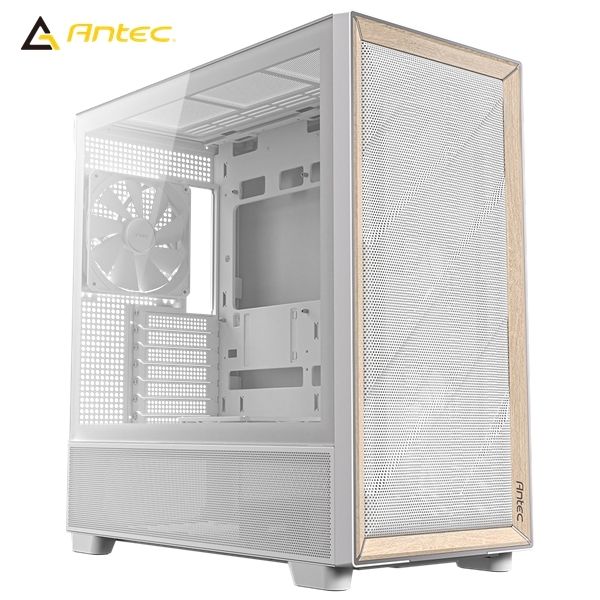
感有了市場全新選擇,在機殼的選擇上似乎與 MONTECH XR Wood 機殼搭配會更適合。
https://i.urusai.cc/yRGlL.jpg
這張主機板除了有原始質感外觀來展現永恆優雅視覺外,內在用料還是使用數位並聯式
16+2+2 相供電、8 層 PCB,以及 X3D Turbo 模式 2.0 由 AI 釋放 X3D 極限超頻效能,
在平台性能發揮與超頻空間上留有足夠餘裕!
擴充性部分則有四個板載原生 M.2 擴充插槽(包括 PCIe Gen5 x4、PCIe Gen4 x4 各兩
個),四槽 DDR5 雙卡扣記憶體擴充插槽,三個 PCIE X16 長度設備擴充插槽,雙 5GbE
LAN 有線網路孔 & Wi-Fi 7 無線網路等規格,目前這張板子台灣售價約在 13490 元左右
,這個價格買一張風格獨樹的主機板就看自己是否願意為了美而付出。
至於有人擔心的「木板用在主機板上,散熱大丈夫?」,筆者觀察木紋區塊底下固定件都
是塑膠結構,而在 VRM 散熱實測上,不論是軟體監控或是使用 FLIR ONE PRO 熱像儀來
觀察,金屬散熱片都有好好的協助散熱,並未因此有散熱效果較差的問題產生。
--
※ 發信站: 批踢踢實業坊(ptt.cc), 來自: 49.218.141.90 (臺灣)
※ 文章網址: https://www.ptt.cc/bbs/PC_Shopping/M.1770632629.A.167.html
→ pcfox: 木頭會有檜木或檀木的香味散出嗎? 36.231.83.126 02/09 18:32
推 ming5920: 可以配這機殼 111.83.70.50 02/09 19:00
推 kaj1983: 實體比圖片好看很多 218.166.18.143 02/09 19:09
推 CrackedVoice: 這款當然是要配FD North220.135.181.207 02/09 20:14
推 acgnabc: 推,我也換了這張,很好看 114.32.199.137 02/10 02:30
→ mtc5566: 如果能有STEALTH ICE的WOOD版一定更讚 39.14.177.246 02/10 16:46
推 samsonfu: 推 49.216.128.204 02/11 02:38