作者pttpu (邊緣人)
看板Steam
標題[心得] Parsec遠端同樂/單機多人/本地多人
時間Fri Dec 12 09:18:58 2025
記得去年用STEAM自家的遠端同樂,隊友說超卡,就沒再搞
這次入怒之鐵拳4找人測試後,覺得這款遠端簡易順暢,
偶爾有Parsec在他篇推文裡,拉一篇當標題吧
官方網站:
https://parsec.app
官方YT:
https://www.youtube.com/@ParsecGaming/videos
★優點: 簡單!
流量or畫質分配、手把,設定近乎無
1.辦個免費帳號,下載PC端程式.
2.預設值就可
●HOST端
⊙預設值: 畫質適應Client端、頻寬10Mbps、Discord回音調整
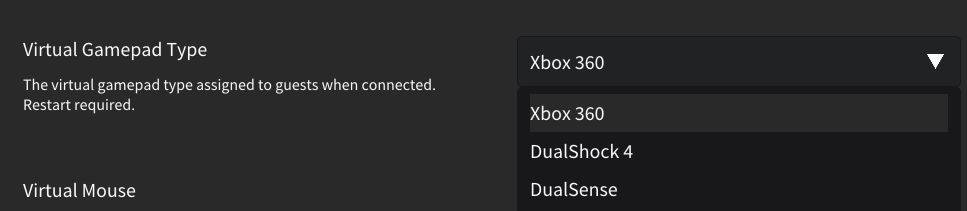
⊙手把方面: 最好都用XBOX系列(STEAM),另外是DS4、DS
非上述系列應該沒關係,他也可以逐一按鈕設置
https://i.meee.com.tw/oVVUAgQ.jpg
他會把連進HOST端的客人手把,都模擬成你設定的型號
3.約幾個好友,加入好友ID
真要設定的東西,就是HOST NAME跟個人圖片,才好分辨要按誰Connect
4.連上後,可
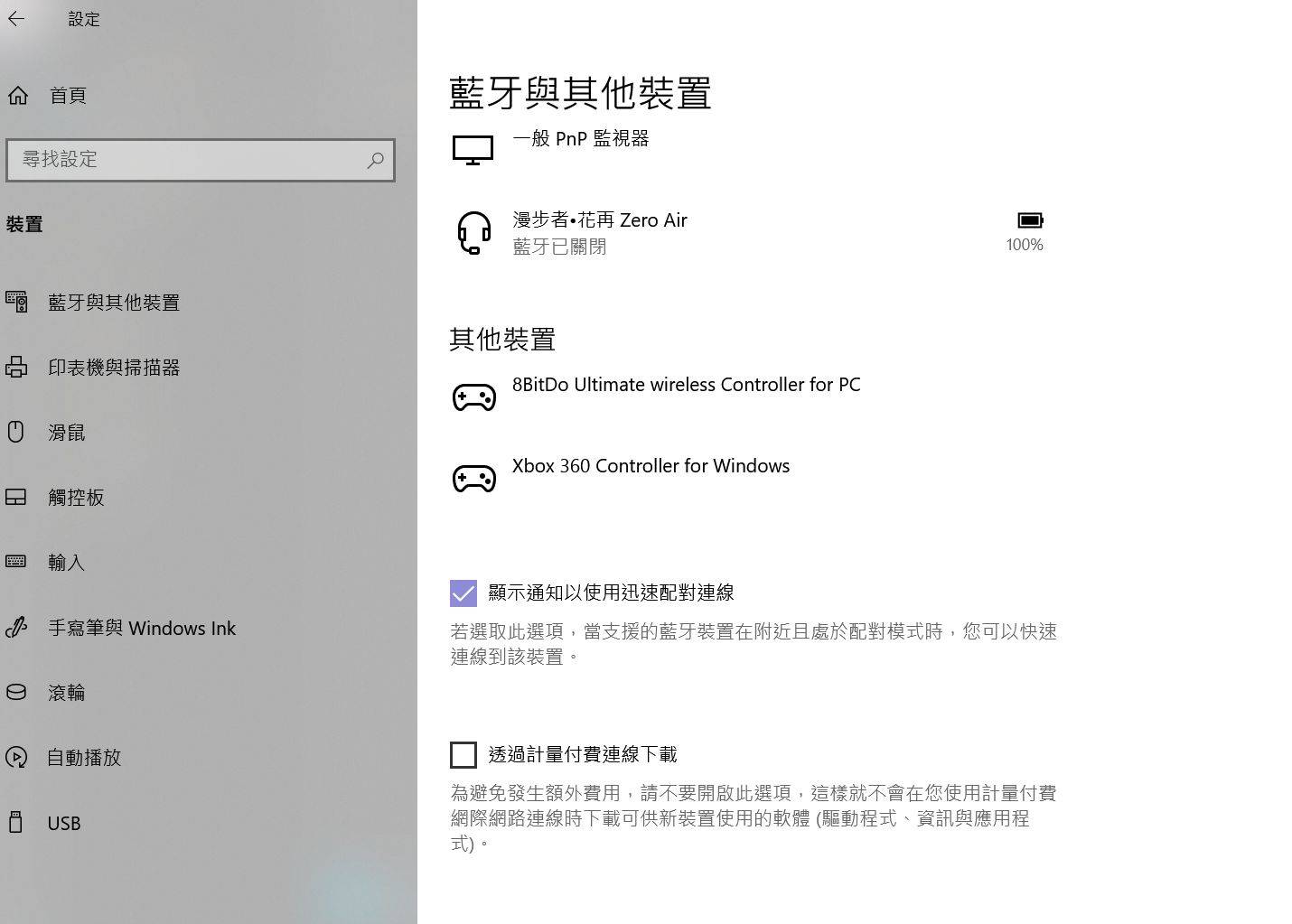
先請Clinet們按幾下手把,讓HOST端模擬成功
通常會聽到新USB插入音效
https://i.meee.com.tw/biXprec.jpg
https://i.meee.com.tw/gtYLGBg.jpg
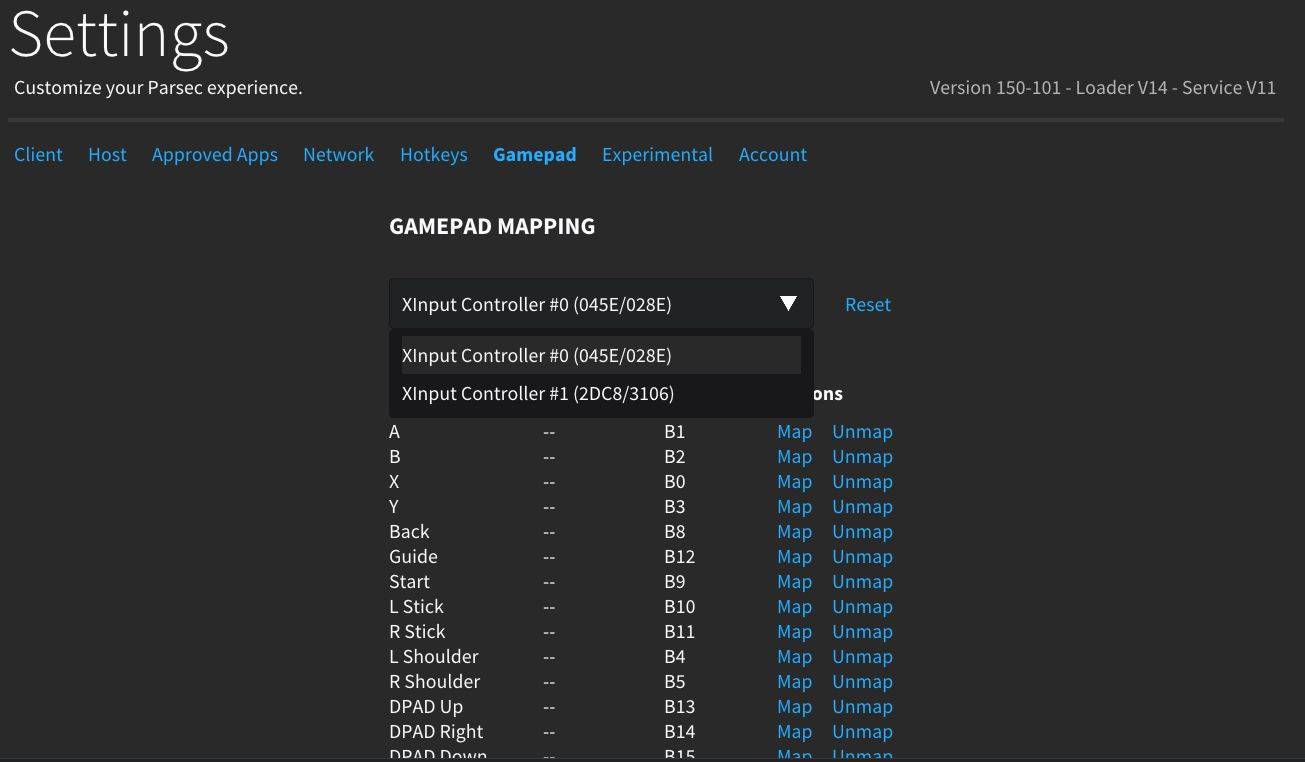
正常有幾個人,HOST>Setting>Gamepad 就會出現幾隻手把
如果沒有,就請Client端重開[Parsec],預設是縮在工作列,要確實關閉.
預設是不給鍵盤、滑鼠權限,如有需求再幫Client端開啟
5.開始你的旅程
◆其他
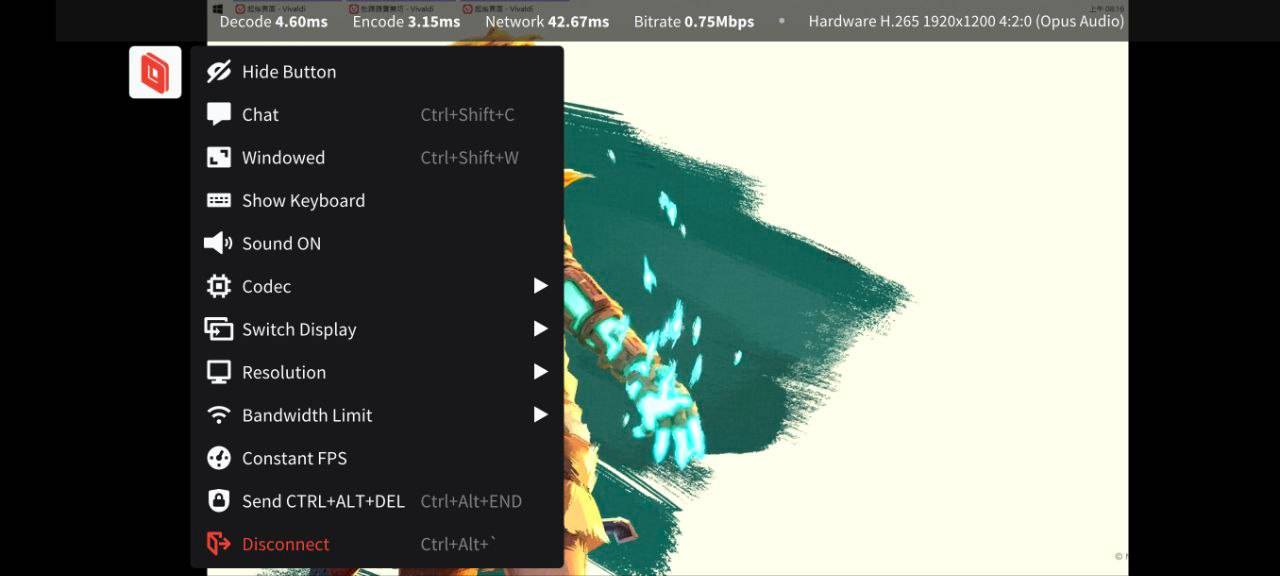
1.手機APP端測試:
https://i.meee.com.tw/MrzzbE6.jpg
host 如果是雙螢幕,手機APP連自己,會顯示雙螢幕切換(Switch Display)
其他人連你,不會顯示
2.雙螢幕、筆電、wifi下,
剛安裝有碰到一個內外顯卡錯誤問題,
把[N卡管理員]的Parsec預設改成[整合顯卡],就可以了
--
※ 發信站: 批踢踢實業坊(ptt.cc), 來自: 114.39.135.250 (臺灣)
※ 文章網址: https://www.ptt.cc/bbs/Steam/M.1765502363.A.F3F.html
→ s31364663: 推推這超好用 12/12 10:39
推 hayate65536: 確實是超好用,零設定又順 12/12 10:51
推 ColdLeafOwl: 謝分享 12/12 12:19
→ gameguy: Moonlight配合Sunshine,遠端操控夠用了 12/12 16:36
推 hayate65536: moon要學設定還吃顯卡,還容易糊,Parsec更方面都好 12/12 17:10
→ hayate65536: 多了。如果追求只是要夠用,那更好更簡單的是Google 12/12 17:10
→ hayate65536: 遠端桌面 12/12 17:11
推 denny0411: 可惜 parsec 沒有 iPad 端。 12/12 17:23
推 hayate65536: ipad我記得有ipa可以用簽證去裝,只是忘記是不是官方 12/12 17:39
→ hayate65536: 的了 12/12 17:39
推 secv: parsec比steam內建的分享要好用多了 12/12 18:03
※ 編輯: pttpu (114.39.135.250 臺灣), 12/12/2025 19:27:27
推 lemonjye: 記得parsec沒有虛擬搖桿,手機端要準備好 12/12 22:28
→ lemonjye: 純畫面還是比不過moonlight,AV1、HDR parsec都沒有 12/12 22:30